
Canvas & Vorschau
Canvas mit Smart Preview, Linkkarten, Bild-Annotationen, OCR und mobiler Bedienung.
Canvas ist die Detailansicht eines Zwischenablage-Eintrags. Klicken (Desktop) oder tippen (Mobil) Sie eine Zeile in der Historie — rechts geteilt auf dem Desktop, Vollbild auf Mobil. Lesen, Formate vergleichen, erneut kopieren und Metadaten (Tags, Kategorie, Notizen) bearbeiten, ohne die App zu verlassen.
Canvas öffnen
- Wählen Sie einen Eintrag in der Historie oder in Suchergebnissen.
- Auf dem Desktop öffnet sich Canvas automatisch in der geteilten Ansicht; auf Mobil wird es zum Hauptbereich.
- In der Toolbar: Kopieren, Favorit, Löschen und weitere Aktionen.
Abb. 1 — Desktop: Historie links, Canvas-Vorschau rechts.
Inhaltstypen
| Typ | Anzeige | Hinweise |
|---|---|---|
| Klartext / Rich Text | Tabs Smart, Plain, Rich (bei HTML/RTF) | Rich vor allem Desktop |
| Links | URL, Titel, optionale Link-Vorschau | Alle Tarife |
| Bilder | Zoombare Vorschau; Annotationen; OCR im Hintergrund | Pro: OCR-Text anzeigen; erweiterte Annotation (Bildeditor) |
| Dateien | Pfad, Symbol, Im Finder/Explorer öffnen | Pro: detailliertes Eigenschaften-Panel |
Smart Preview (Text)
ClipaX erkennt Struktur und rendert eine Vorschau in der App — kein externer Editor nötig.
Smart-Modi u. a.:
- JSON — formatierte Baum-/Syntaxansicht
- Markdown — Überschriften, Listen, Codeblöcke
- Quellcode — sprachabhängige Hervorhebung
- Farben — Farbfeld aus Hex/RGB
- LaTeX — Formeln (wenn gültig)
Im Free-Tarif kann Smart Preview eingeschränkt sein; Pro schaltet alle Smart-Modi für den Eintrag frei. Die Toolbar zeigt ggf. Smart Preview freischalten.
JSON-Beispiel
JSON-API-Antwort kopieren, Canvas öffnen, Tab Smart wählen:
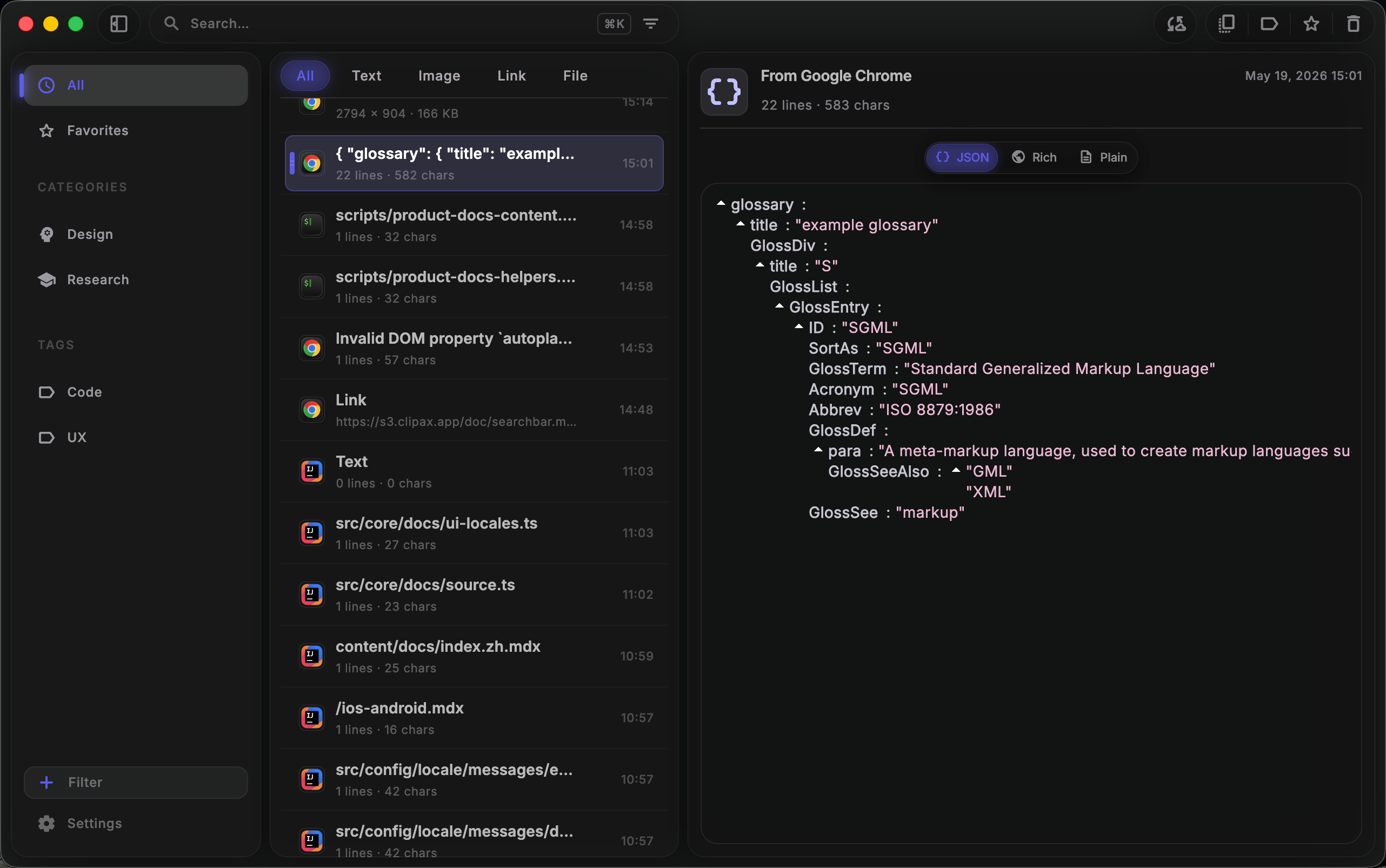
Abb. 2 — Smart Preview: JSON mit Syntaxhervorhebung (Desktop).
Markdown-Beispiel
README- oder Notizfragment mit Markdown kopieren:
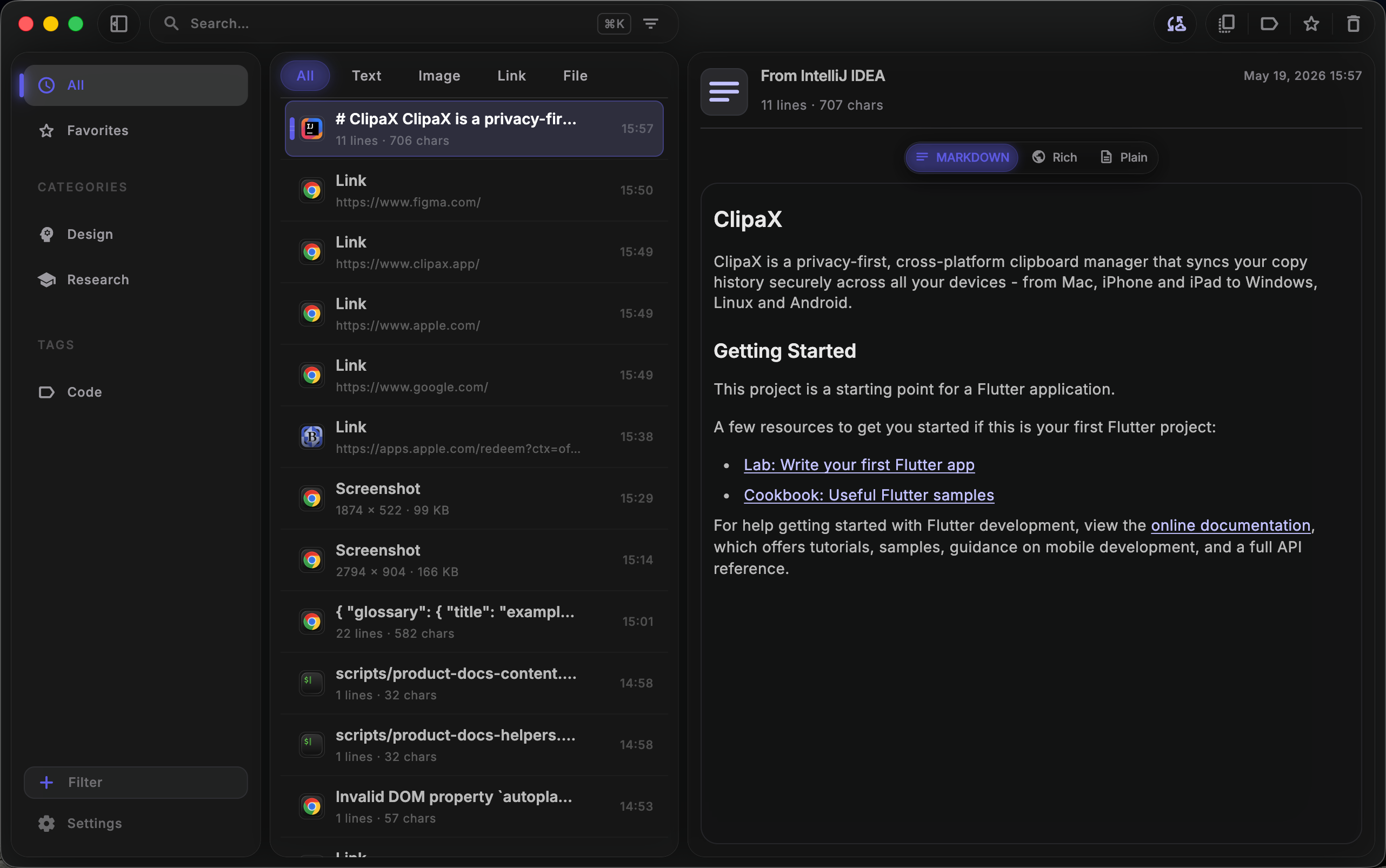
Abb. 3 — Smart Preview: Markdown in Canvas.
Link- und Bildvorschau
Links — Nach dem Kopieren einer URL: Adresse und optionale Link-Vorschau (Titel, Beschreibung, Vorschaubild).
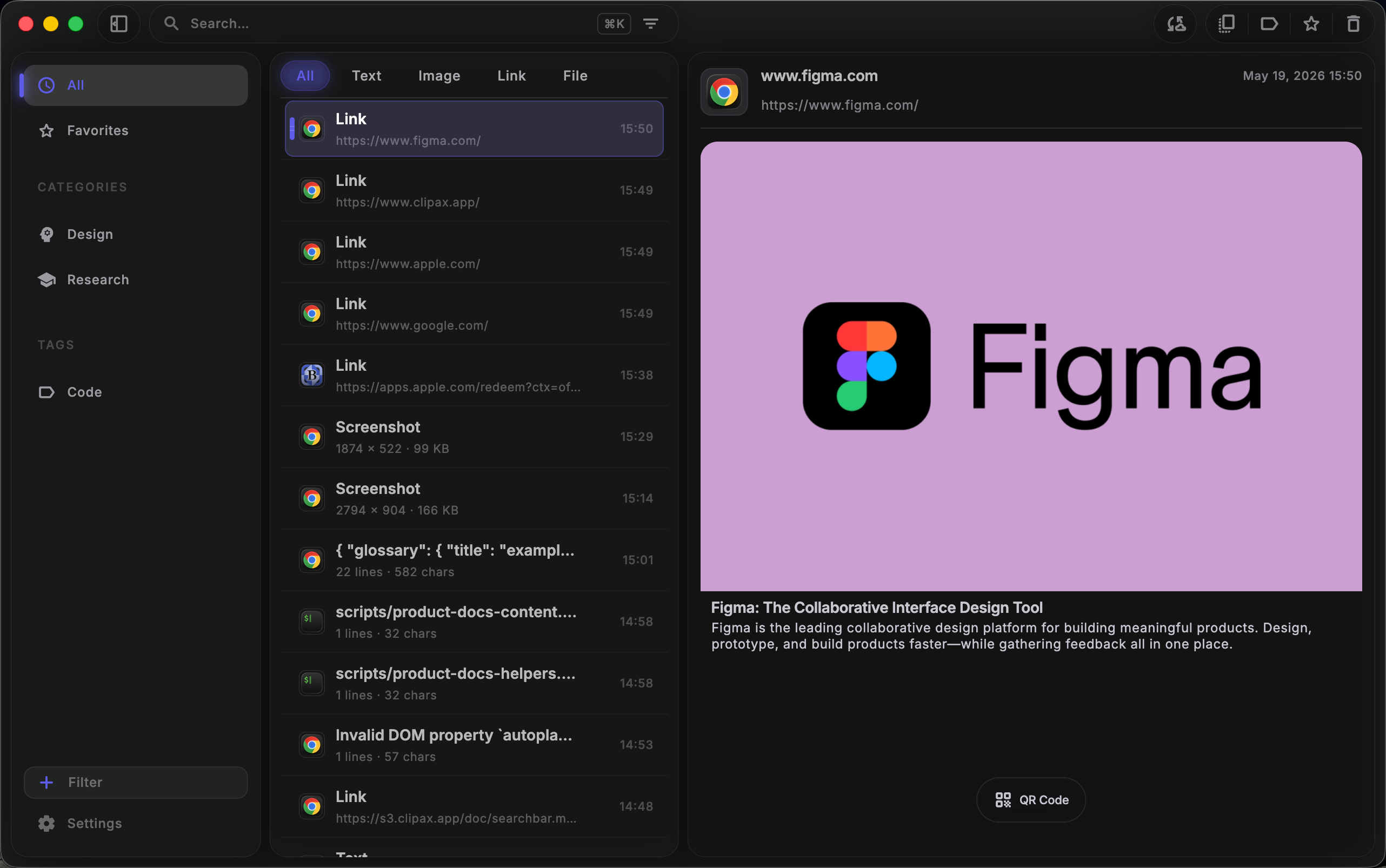
Abb. 4 — Link-Vorschaukarte.
Bilder — Annotationen in der Bild-Toolbar (Pfeil, Rechteck, Pinsel, Unschärfe). OCR läuft im Hintergrund auf allen Tarifen und ist in der Toolbar-Suche auffindbar; Pro zeigt OCR-Text im Segment Text. Pro schaltet erweiterte Annotation im vollständigen Bildeditor frei.
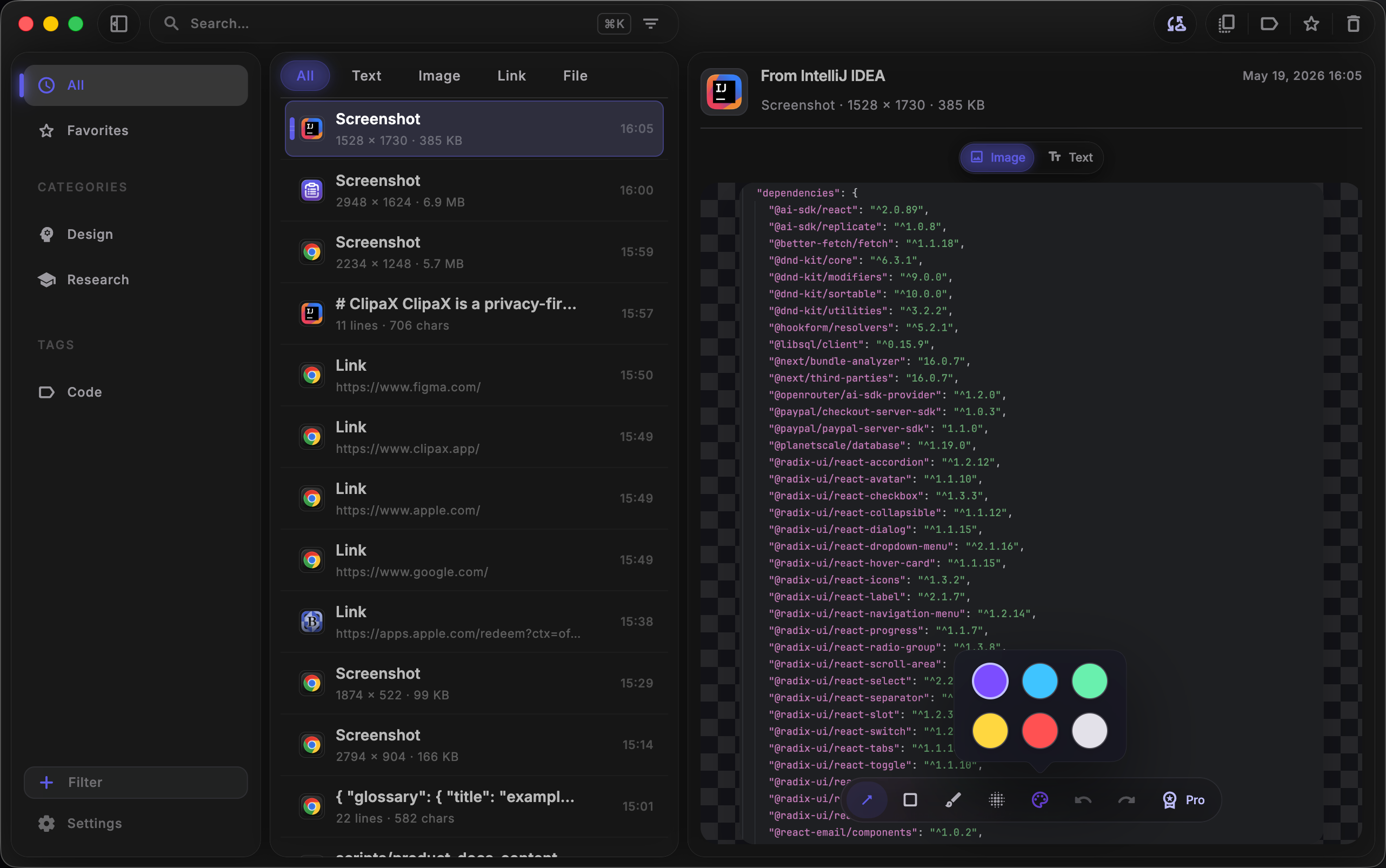
Abb. 5 — Bildvorschau, Annotationen und OCR-Text-Tab.
Mobiles Layout
iOS und Android:
- Canvas volle Breite; Zurück-Wischgeste zur Liste.
- Smart Preview wo unterstützt; sehr große Inhalte ggf. als Klartext.
- Rich HTML gegenüber Desktop vereinfacht.
Ablauf: in anderer App kopieren → zu ClipaX wechseln → Zeile tippen → in Canvas Kopieren → woanders einfügen. Siehe iOS & Android.
Plattformhinweise
| Funktion | Desktop | Mobil |
|---|---|---|
| Geteilte Liste + Canvas | Ja | Liste ODER Canvas |
| Rich-HTML-Tab | Meist voll | Vereinfacht |
| Smart JSON / MD / Code | Ja | Ja (Gerätelimits) |
| Link-Vorschaukarte | Ja | Ja |
| Bild-Annotationen | Ja | Ja |
| OCR-Text in Canvas | Pro (Free: Maske) | Pro (Free: Maske) |
| Erweiterte Bild-Annotation | Pro | Pro |
| Datei-Eigenschaften | Pro (Free: Maske) | Pro (Free: Maske) |
Tipps
- Smart Preview wirkt falsch? Zu Plain wechseln, Quelltext prüfen, in der Quell-App neu kopieren, dann wieder Smart.
- Lange Inhalte: zuerst in der Historie suchen.
- Mit Suche & Filter schnell Code- vs. Bild-Einträge finden.
Siehe auch
- Erfassung & Verlauf
- Tags, Kategorien & Favoriten
- Tarife — Pro: volles Smart Preview, OCR-Anzeige, erweiterte Bild-Annotation, Datei-Eigenschaften