
Canvas y vistas previas
Canvas: vista inteligente, tarjetas de enlace, anotaciones en imagen, OCR y diseño táctil móvil.
Canvas es la vista detallada de un elemento del portapapeles. Haga clic (escritorio) o toque (móvil) una fila del historial — panel derecho en escritorio, pantalla completa en móvil. Lea, compare formatos, vuelva a copiar y edite metadatos (etiquetas, categoría, notas) sin salir de la app.
Abrir Canvas
- Seleccione un elemento en el historial o en resultados de búsqueda.
- En escritorio, Canvas se abre en vista dividida; en móvil, ocupa el panel principal.
- Barra de herramientas: Copiar, favorito, eliminar, etc.
Figura 1 — Escritorio: historial a la izquierda, Canvas a la derecha.
Tipos de contenido
| Tipo | Qué ve | Notas |
|---|---|---|
| Texto plano / enriquecido | Pestañas Smart, Plain, Rich (si hay HTML/RTF) | Rich sobre todo en escritorio |
| Enlaces | URL, título, tarjeta vista previa de enlace opcional | Todos los planes |
| Imágenes | Zoom; anotaciones; OCR en segundo plano | Pro: ver texto OCR; anotación avanzada (editor de imagen) |
| Archivos | Ruta, icono, abrir en Finder/Explorador | Pro: panel propiedades detallado |
Vista inteligente (texto)
ClipaX detecta la estructura y muestra una vista previa en la app, sin editor externo.
Modos Smart:
- JSON — árbol / sintaxis formateada
- Markdown — títulos, listas, bloques de código renderizados
- Código fuente — resaltado por idioma
- Colores — muestra hex / rgb
- LaTeX — fórmulas (si son válidas)
En Free, la vista Smart puede estar limitada; Pro desbloquea todos los modos del elemento. La barra puede mostrar Desbloquear vista Smart.
Ejemplo JSON
Copie una respuesta API JSON, abra Canvas, pestaña Smart:
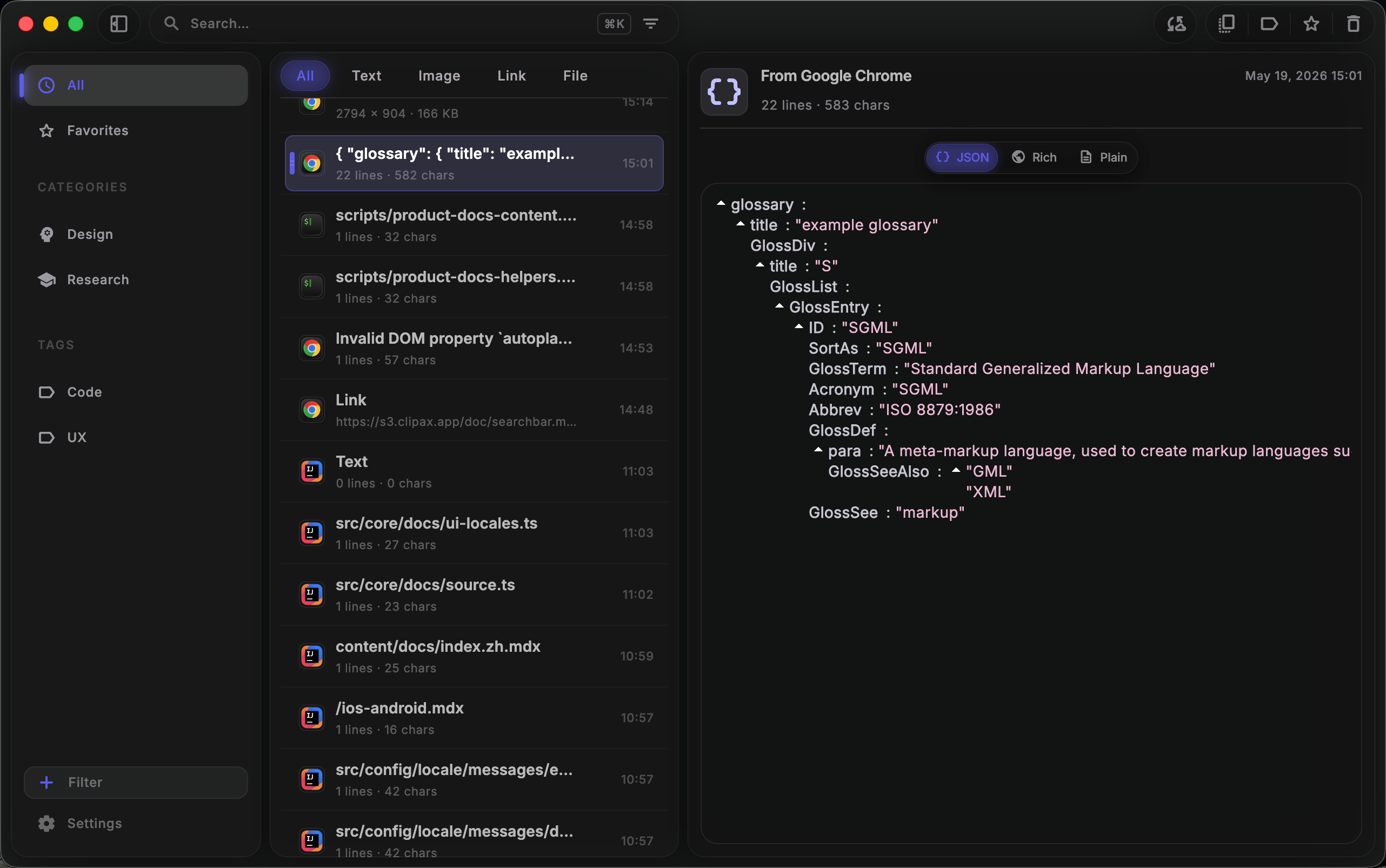
Figura 2 — Vista Smart: JSON con resaltado (escritorio).
Ejemplo Markdown
Copie un fragmento README o nota en Markdown:
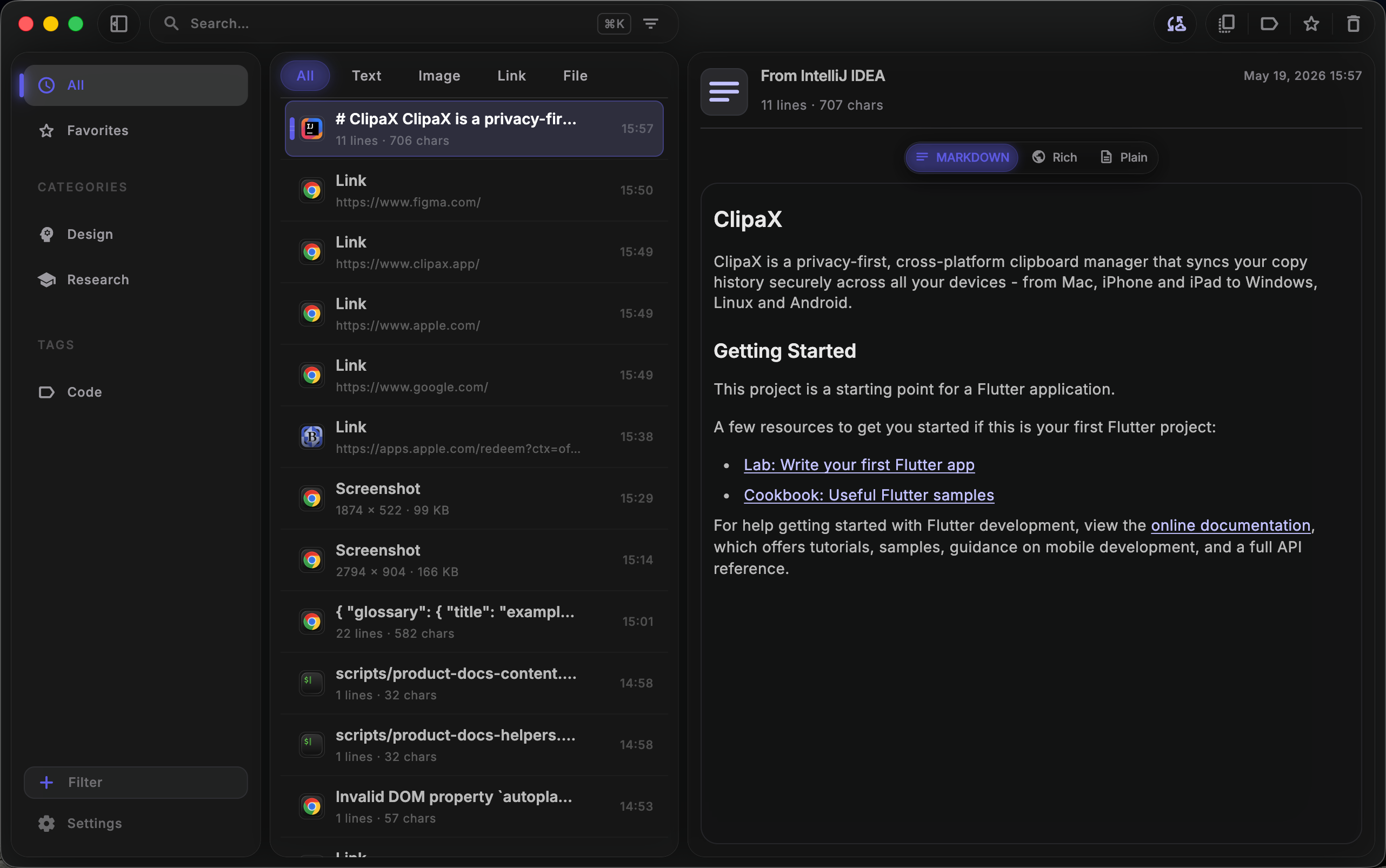
Figura 3 — Vista Smart: Markdown en Canvas.
Vista previa de enlaces e imágenes
Enlaces — Tras copiar una URL: dirección y tarjeta vista previa de enlace (título, descripción, miniatura).
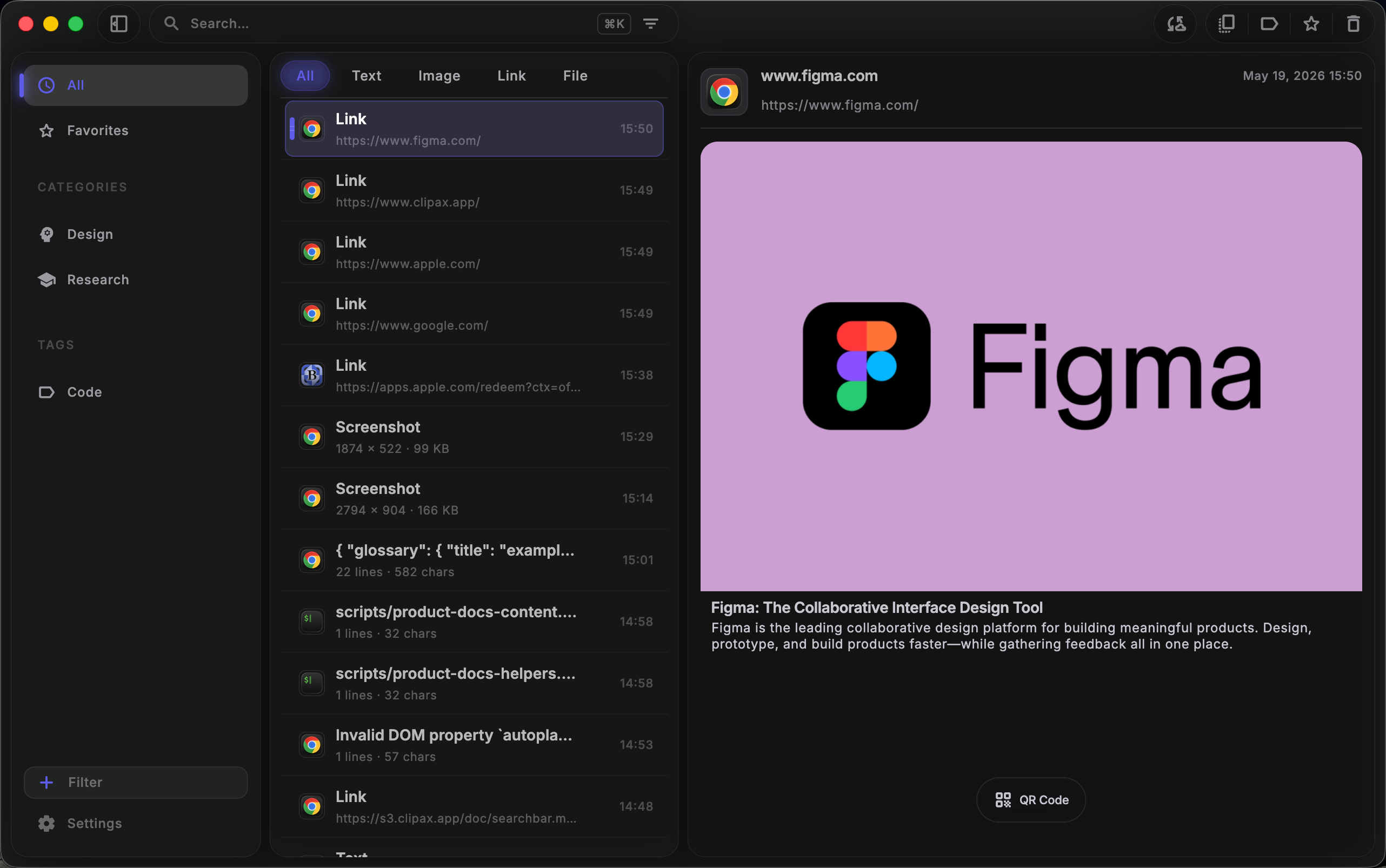
Figura 4 — Tarjeta de vista previa de enlace.
Imágenes — Anotaciones en la barra de imagen (flecha, rectángulo, pincel, desenfoque). El OCR se ejecuta en segundo plano en todos los planes y es buscable en la barra; Pro muestra el texto OCR en el segmento Texto. Pro desbloquea anotación avanzada en el editor de imagen completo.
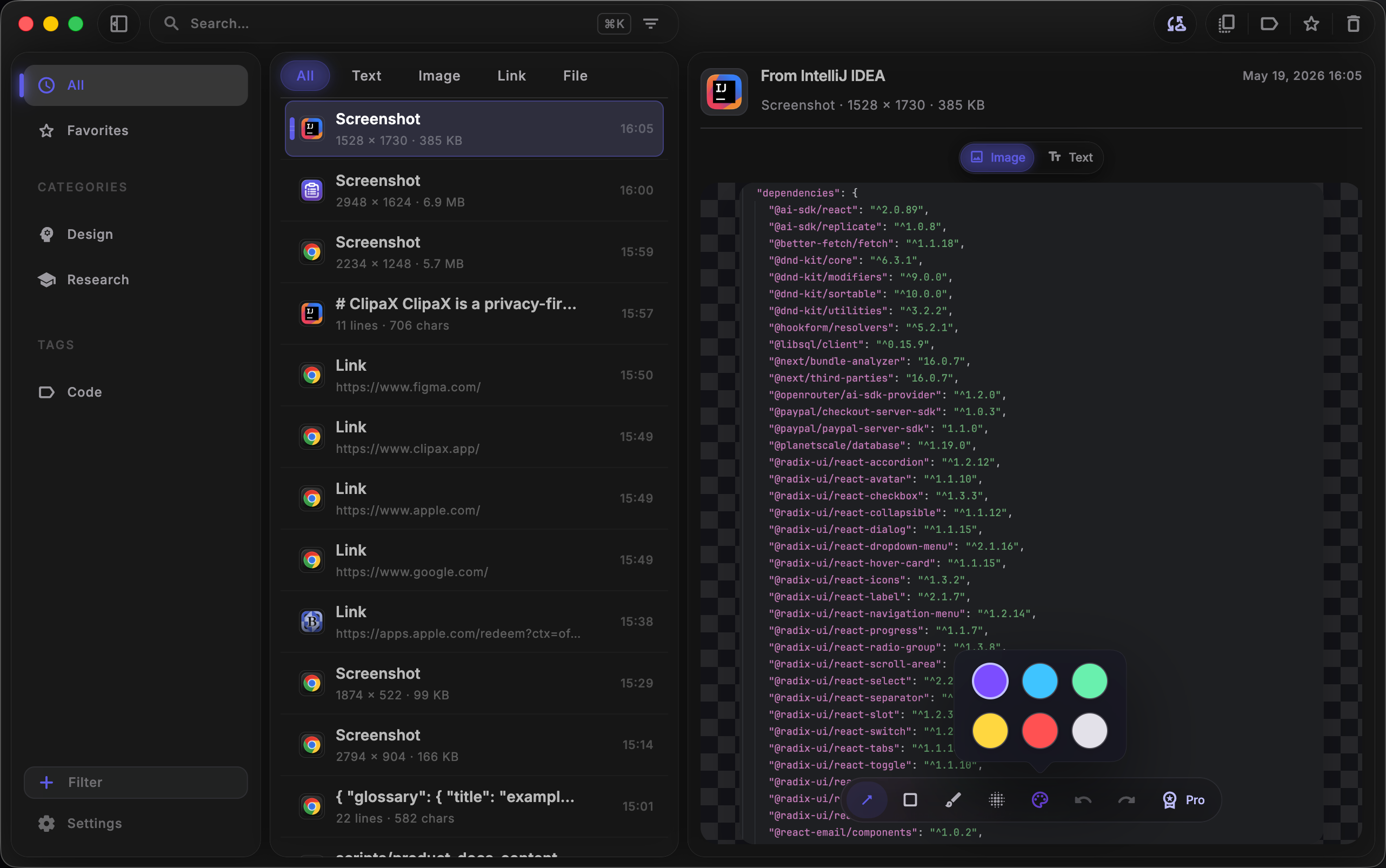
Figura 5 — Vista previa, anotaciones y pestaña de texto OCR.
Diseño móvil
iOS y Android:
- Canvas a ancho completo; deslizar para volver a la lista.
- Vista Smart donde esté soportada; cargas muy grandes pueden usar solo texto plano.
- HTML enriquecido simplificado respecto al escritorio.
Flujo: copiar en otra app → ClipaX → tocar la fila → Copiar en Canvas → pegar en destino. Véase iOS y Android.
Notas de plataforma
| Función | Escritorio | Móvil |
|---|---|---|
| Lista + Canvas divididos | Sí | Lista O Canvas |
| Pestaña HTML enriquecido | Suele ser completa | Simplificada |
| Smart JSON / MD / código | Sí | Sí (límites del dispositivo) |
| Tarjeta vista previa de enlace | Sí | Sí |
| Anotaciones en imagen | Sí | Sí |
| Ver texto OCR en Canvas | Pro (máscara en Free) | Pro (máscara en Free) |
| Anotación avanzada en imagen | Pro | Pro |
| Vista previa propiedades de archivo | Pro (máscara en Free) | Pro (máscara en Free) |
Consejos
- ¿Vista Smart incorrecta? Cambie a Plain, revise el origen, copie de nuevo en la app fuente y vuelva a Smart.
- Textos largos: busque primero en el historial.
- Combine Búsqueda y filtros para separar código e imágenes.
Ver también
- Captura e historial
- Etiquetas, categorías y favoritos
- Planes — Pro: Smart completo, OCR, anotación avanzada en imagen y propiedades de archivo