
Canvas et aperçus
Canvas : aperçus intelligents, cartes de lien, annotations image, OCR et mise en page mobile.
Canvas est la vue détaillée d’un élément du presse-papiers. Cliquez (bureau) ou touchez (mobile) une ligne dans l’historique — panneau droit sur bureau, plein écran sur mobile. Lire, comparer les formats, recopier et modifier les métadonnées (tags, catégorie, notes) sans quitter l’app.
Ouvrir Canvas
- Sélectionnez un élément dans l’historique ou les résultats de recherche.
- Sur bureau, Canvas s’ouvre en vue partagée ; sur mobile, il devient le panneau principal.
- Barre d’outils : Copier, favori, supprimer, etc.
Figure 1 — Bureau : historique à gauche, Canvas à droite.
Types de contenu
| Type | Affichage | Notes |
|---|---|---|
| Texte brut / enrichi | Onglets Smart, Plain, Rich (si HTML/RTF) | Rich surtout bureau |
| Liens | URL, titre, carte aperçu de lien optionnelle | Toutes les offres |
| Images | Zoom ; annotations ; OCR en arrière-plan | Pro : lire l’OCR ; annotation avancée (éditeur d’image) |
| Fichiers | Chemin, icône, ouvrir dans le Finder/Explorateur | Pro : panneau propriétés détaillé |
Aperçu intelligent (texte)
ClipaX détecte la structure et affiche un aperçu dans l’app — sans éditeur externe.
Modes Smart :
- JSON — arborescence / syntaxe formatée
- Markdown — titres, listes, blocs de code rendus
- Code source — coloration selon la langue
- Couleurs — pastille hex / rgb
- LaTeX — formules (si valides)
Sur Free, l’aperçu Smart peut être limité ; Pro débloque tous les modes pour l’élément. La barre d’outils peut afficher Débloquer l’aperçu Smart.
Exemple JSON
Copiez une réponse API JSON, ouvrez Canvas, onglet Smart :
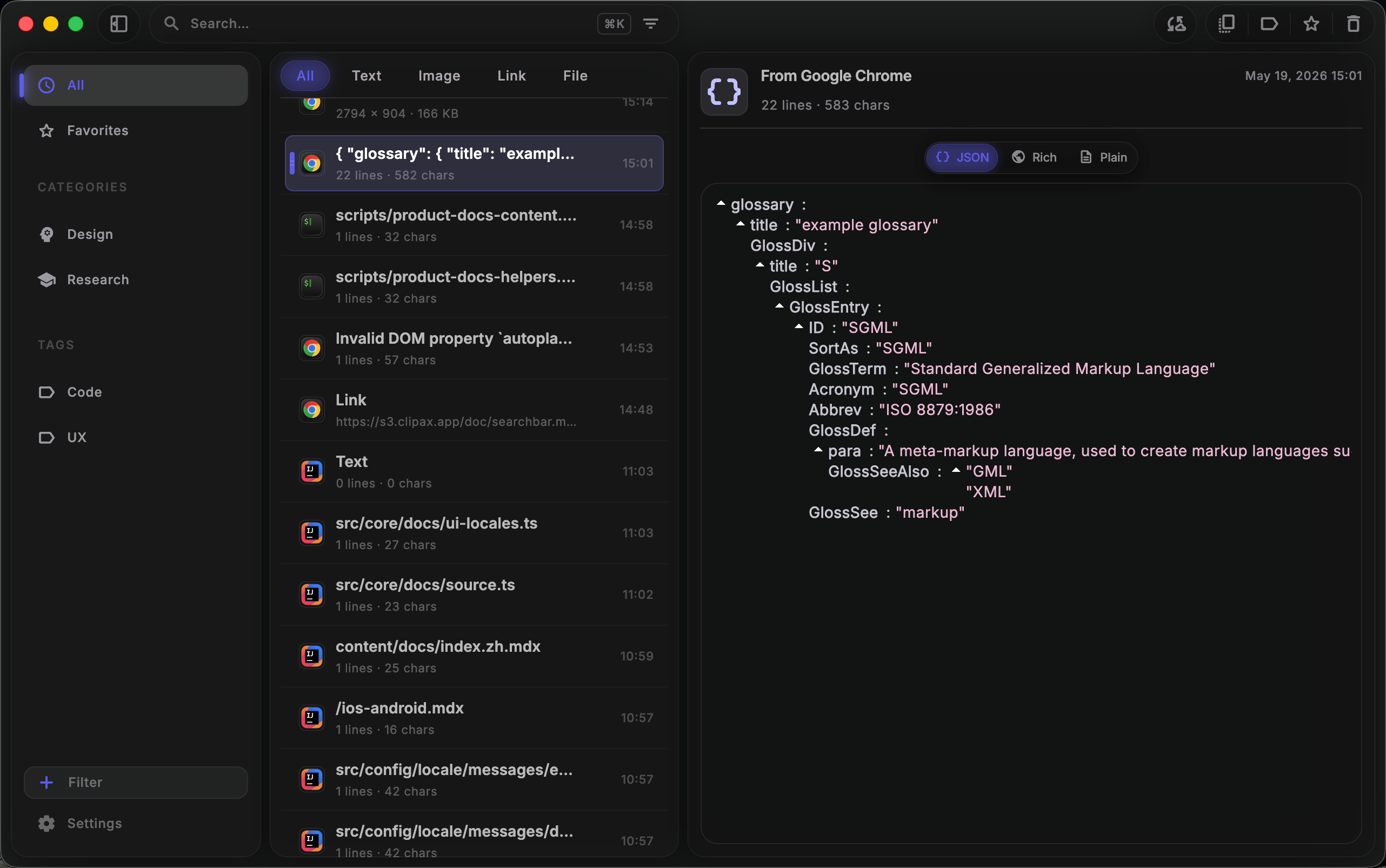
Figure 2 — Aperçu Smart : JSON avec coloration (bureau).
Exemple Markdown
Copiez un fragment README ou une note en Markdown :
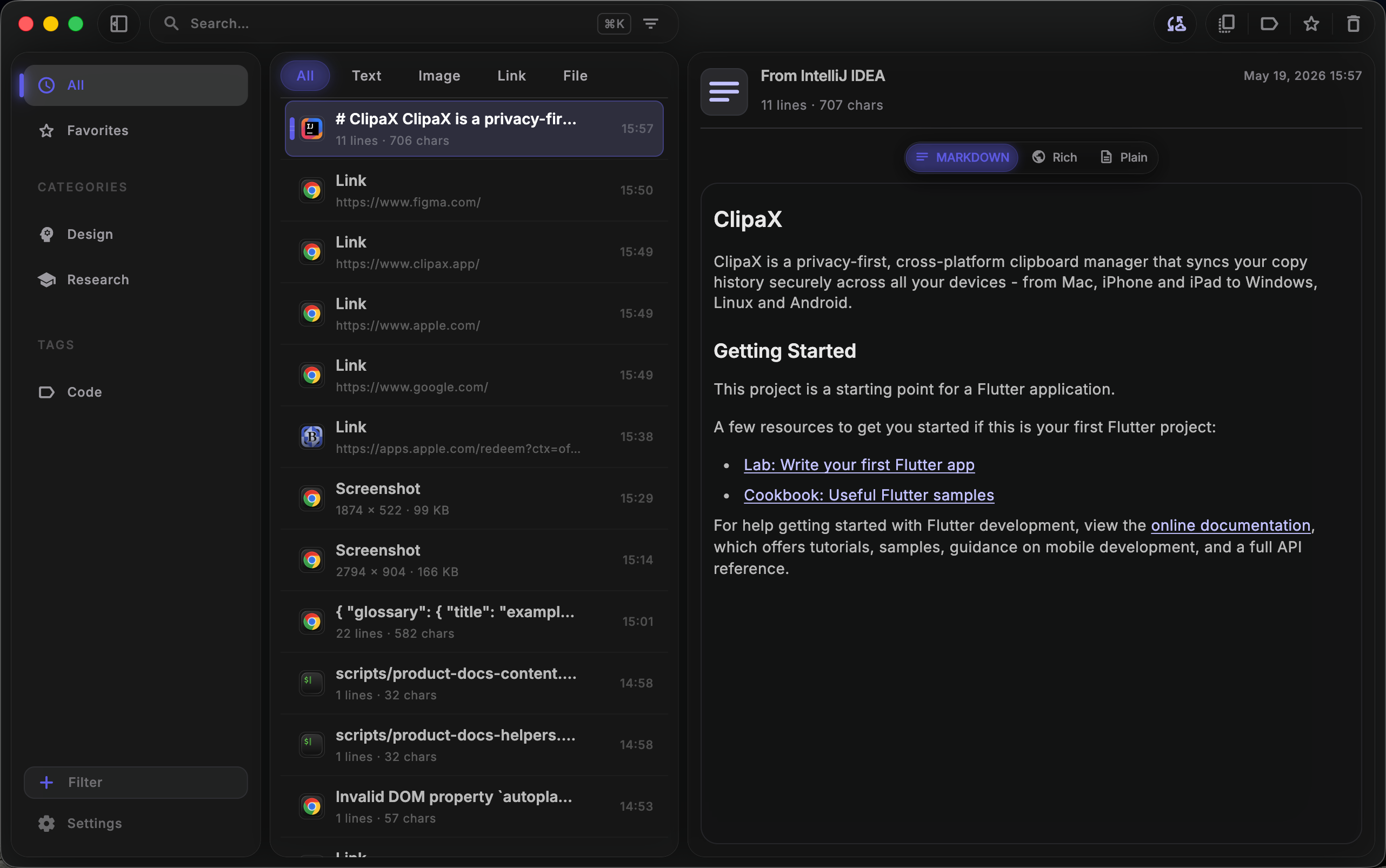
Figure 3 — Aperçu Smart : Markdown dans Canvas.
Aperçus lien et image
Liens — Après copie d’une URL : adresse et carte aperçu de lien (titre, description, miniature).
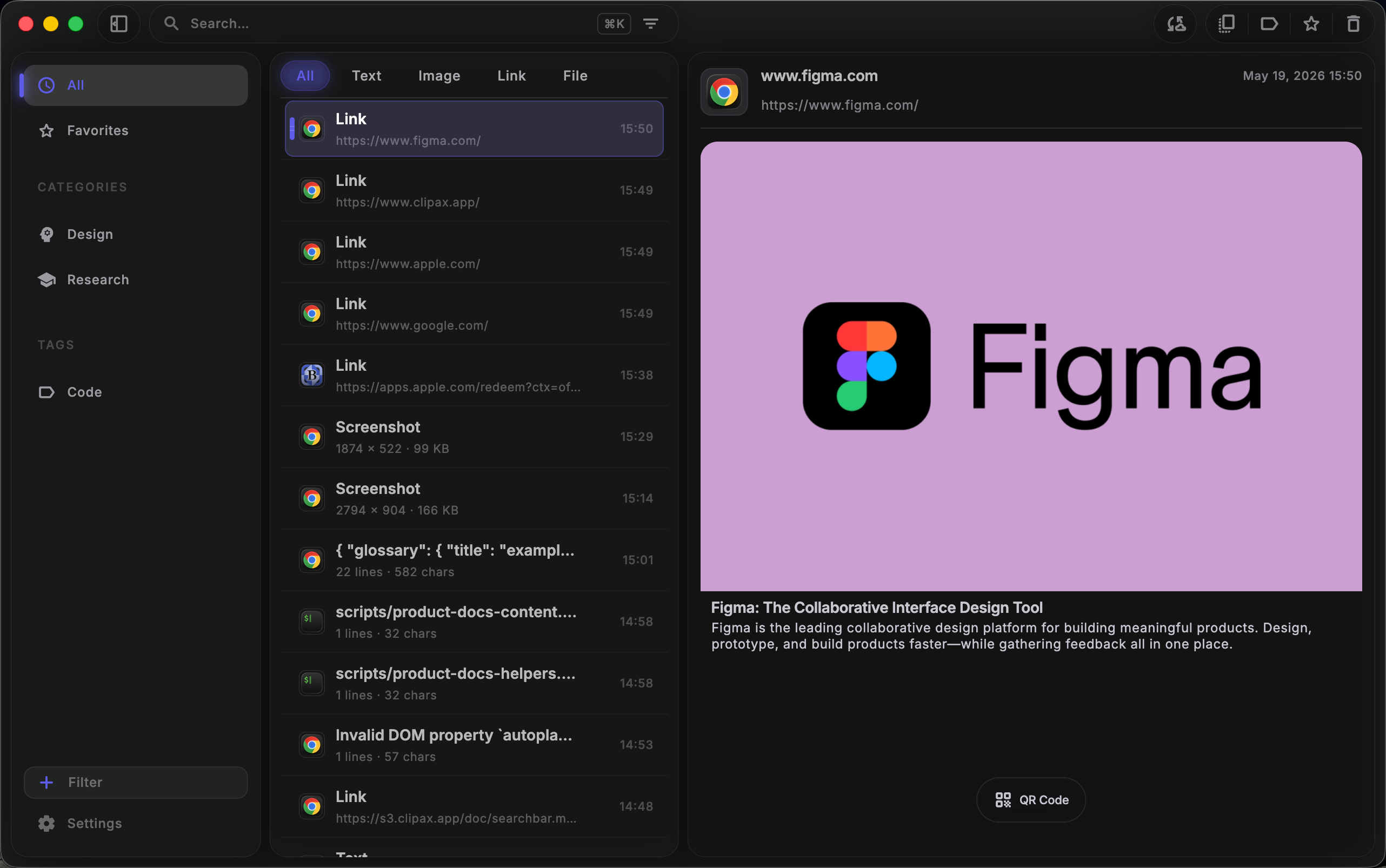
Figure 4 — Carte d’aperçu de lien.
Images — Annotations dans la barre d’outils image (flèche, rectangle, pinceau, flou). L’OCR tourne en arrière-plan sur toutes les offres et est recherchable dans la barre d’outils ; Pro affiche le texte OCR dans le segment Texte. Pro débloque l’annotation avancée dans l’éditeur d’image complet.
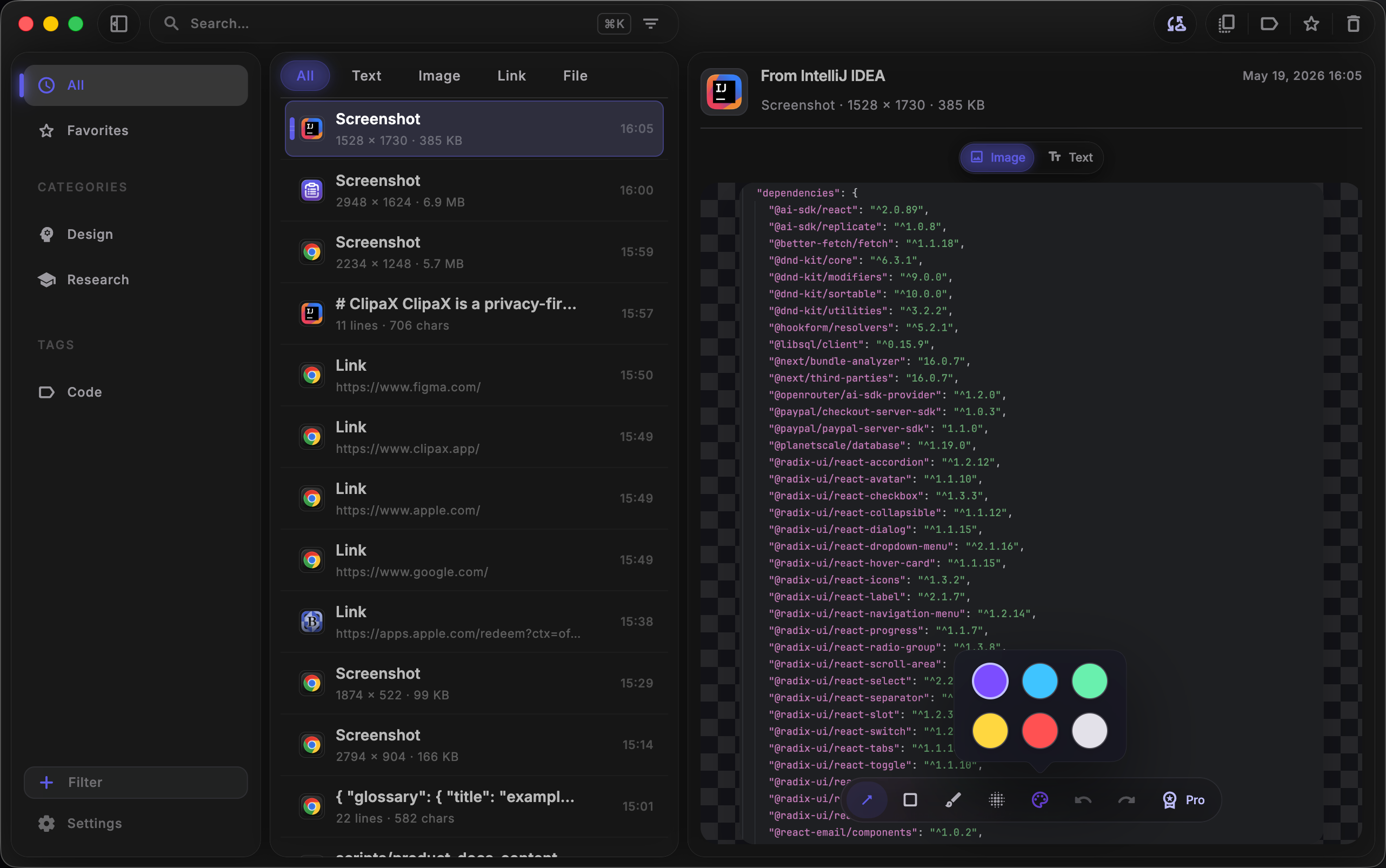
Figure 5 — Aperçu image, annotations et onglet texte OCR.
Mise en page mobile
iOS et Android :
- Canvas pleine largeur ; balayage pour revenir à la liste.
- Aperçu Smart si pris en charge ; très gros contenus → texte brut possible.
- HTML enrichi simplifié par rapport au bureau.
Parcours : copier ailleurs → ClipaX → toucher la ligne → Copier dans Canvas → coller ailleurs. Voir iOS & Android.
Notes plateforme
| Fonction | Bureau | Mobile |
|---|---|---|
| Liste + Canvas partagés | Oui | Liste OU Canvas |
| Onglet HTML enrichi | Souvent complet | Simplifié |
| Smart JSON / MD / code | Oui | Oui (limites appareil) |
| Carte aperçu de lien | Oui | Oui |
| Annotations image | Oui | Oui |
| Voir texte OCR dans Canvas | Pro (masque Free) | Pro (masque Free) |
| Annotation image avancée | Pro | Pro |
| Aperçu propriétés fichier | Pro (masque Free) | Pro (masque Free) |
Conseils
- Aperçu Smart incorrect ? Passez à Plain, vérifiez la source, recopiez depuis l’app d’origine, puis Smart.
- Longs extraits : recherchez d’abord dans l’historique.
- Associez Recherche et filtres pour trier code et images.
Voir aussi
- Capture et historique
- Tags, catégories et favoris
- Tarifs — Pro : Smart complet, OCR, annotation image avancée, propriétés fichier
Recherche et filtres
Rechercher le texte enregistré dans la barre d’outils ; affiner via la barre latérale, les filtres et les pastilles de type.
Tags, catégories et favoris
Organiser l’historique avec les catégories de la barre latérale (bureau), les tags, les favoris et les gestes de balayage sur mobile.