
Canvas とプレビュー
Canvas でスマートプレビュー、リンクカード、画像注釈、OCR、モバイル向けレイアウト。
Canvas はクリップボード1件の詳細ビューです。履歴で行をクリック(デスクトップ)またはタップ(モバイル)— デスクトップは右ペイン、モバイルは全画面。閲覧・形式の比較・再コピー、メタデータ(タグ・カテゴリ・メモ)の編集がアプリ内で完結します。
Canvas を開く
- 履歴または検索結果で項目を選択。
- デスクトップでは自動的に分割表示;モバイルではメインペインに。
- ツールバーでコピー、お気に入り、削除など。
図 1 — デスクトップ:左に履歴、右に Canvas。
コンテンツの種類
| 種類 | 表示 | 備考 |
|---|---|---|
| プレーン / リッチテキスト | Smart・Plain・Rich タブ(HTML/RTF 時) | Rich は主にデスクトップ |
| リンク | URL、タイトル、任意のリンクプレビューカード | 全プラン |
| 画像 | ズーム;画像上の注釈;バックグラウンド OCR | Pro:OCR テキスト表示;高度な注釈(画像エディター) |
| ファイル | パス、アイコン、Finder/エクスプローラーで開く | Pro:詳細プロパティパネル |
スマートプレビュー(テキスト)
ClipaX が構造を検出し、アプリ内でプレビュー — 外部エディター不要。
Smart モード:
- JSON — ツリー / 構文表示
- Markdown — 見出し・リスト・コードブロック
- ソースコード — 言語に応じたハイライト
- 色 — hex / rgb のスウォッチ
- LaTeX — 数式(有効な場合)
Free では Smart が制限される場合があります。Pro で当該項目の全 Smart モードが利用可能。ツールバーに スマートプレビューを解除 が表示されることがあります。
JSON の例
API の JSON をコピーし、Canvas で Smart タブを選択:
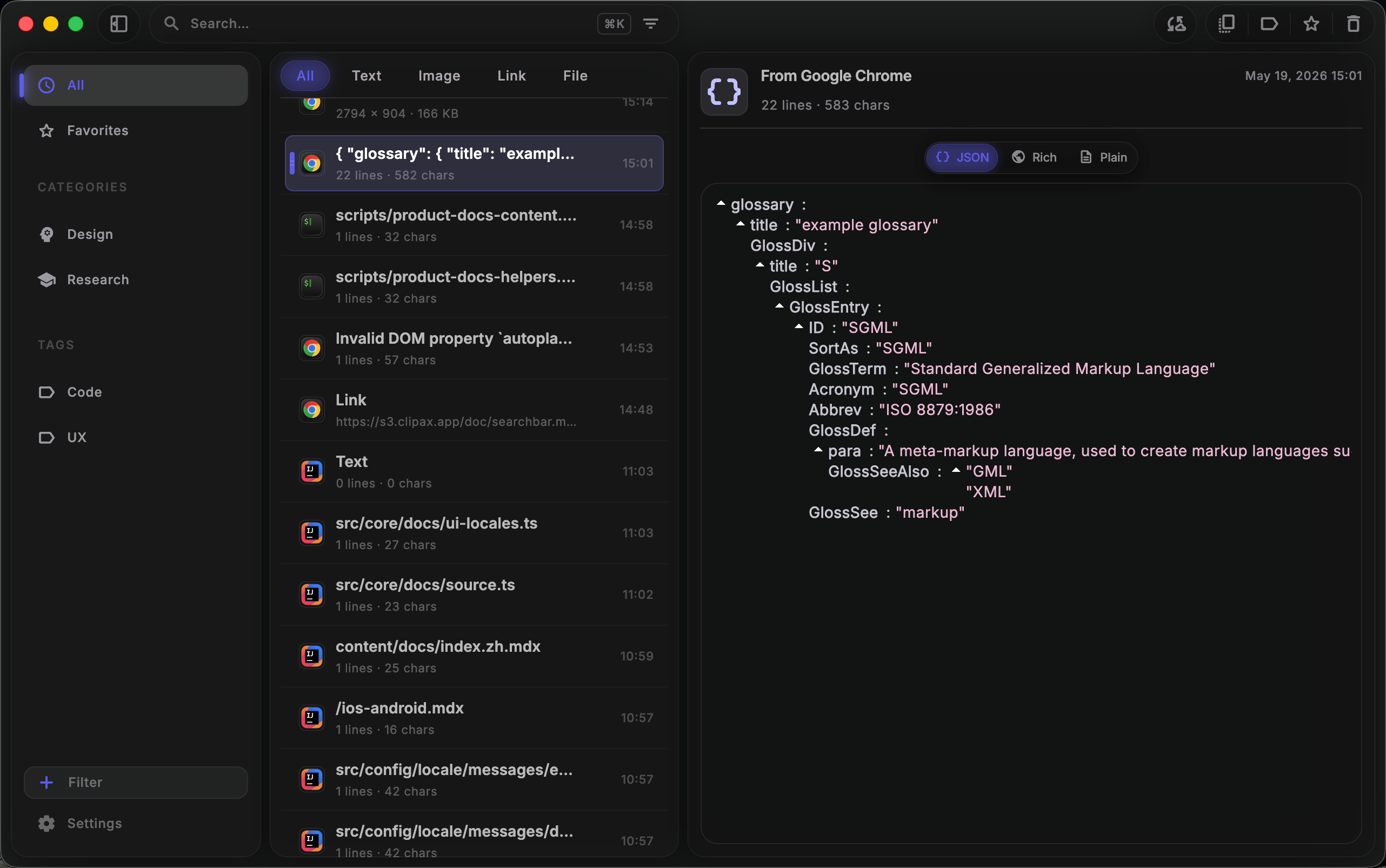
図 2 — スマートプレビュー:JSON 構文ハイライト(デスクトップ)。
Markdown の例
README や Markdown の断片をコピー:
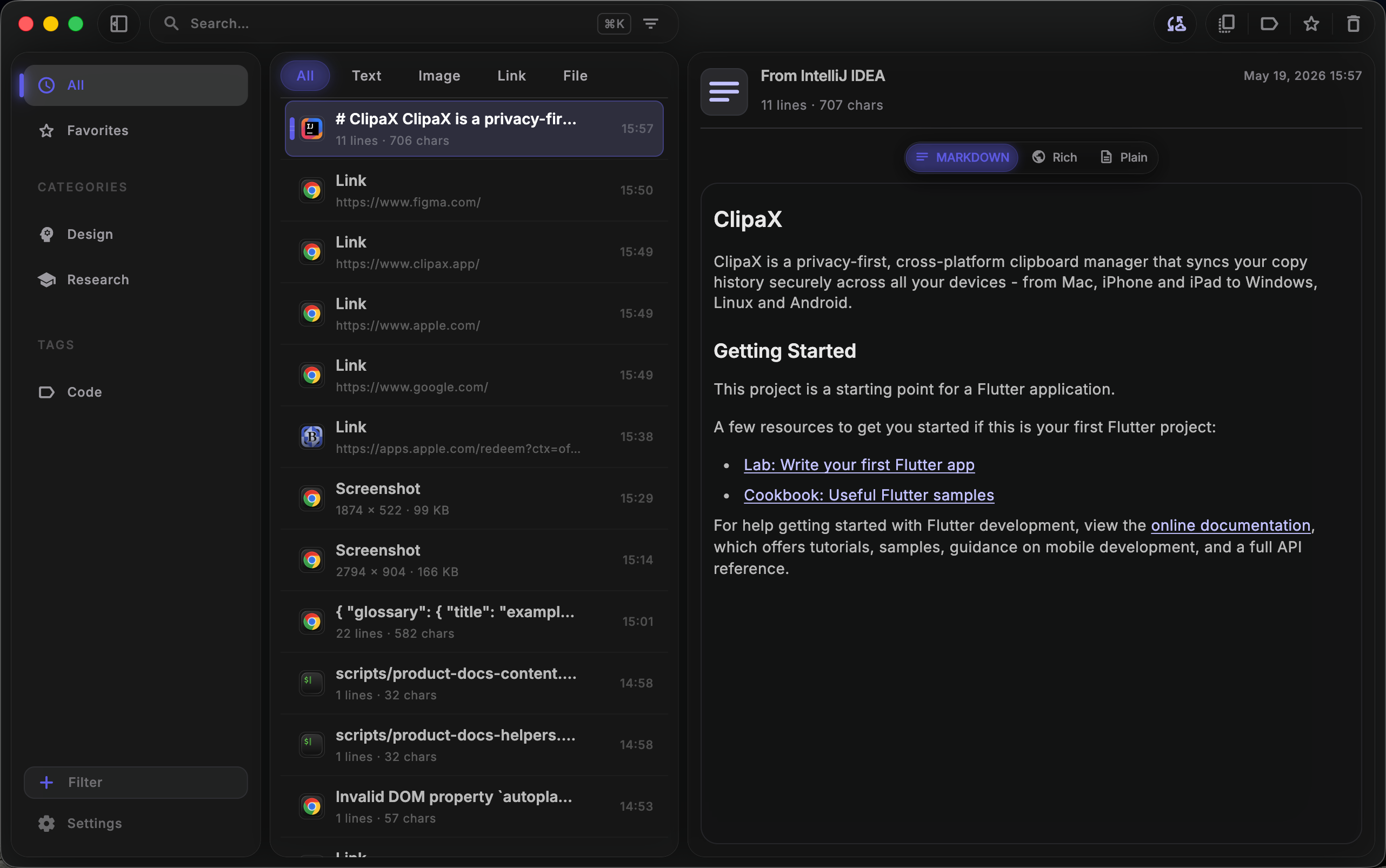
図 3 — スマートプレビュー:Canvas 内の Markdown。
リンクと画像のプレビュー
リンク — URL コピー後、アドレスと任意のリンクプレビューカード(タイトル、説明、サムネイル)。
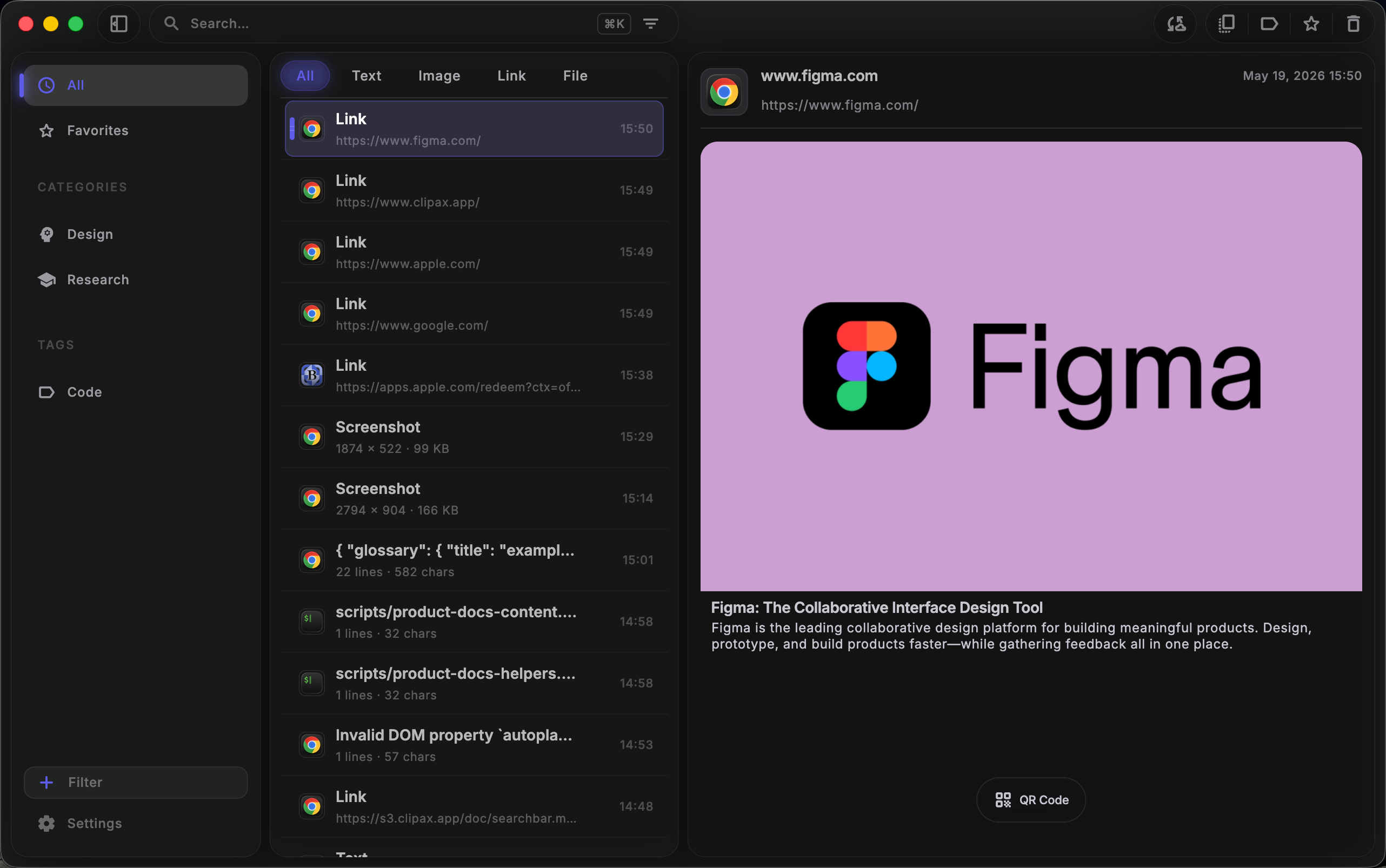
図 4 — リンクプレビューカード。
画像 — 画像ツールバーで注釈(矢印、矩形、ブラシ、ぼかし)。OCR は全プランでバックグラウンド実行され、ツールバー検索に含まれます。Pro で テキスト セグメントの OCR を表示。Pro で高度な注釈(フル画像エディター)も利用可能。
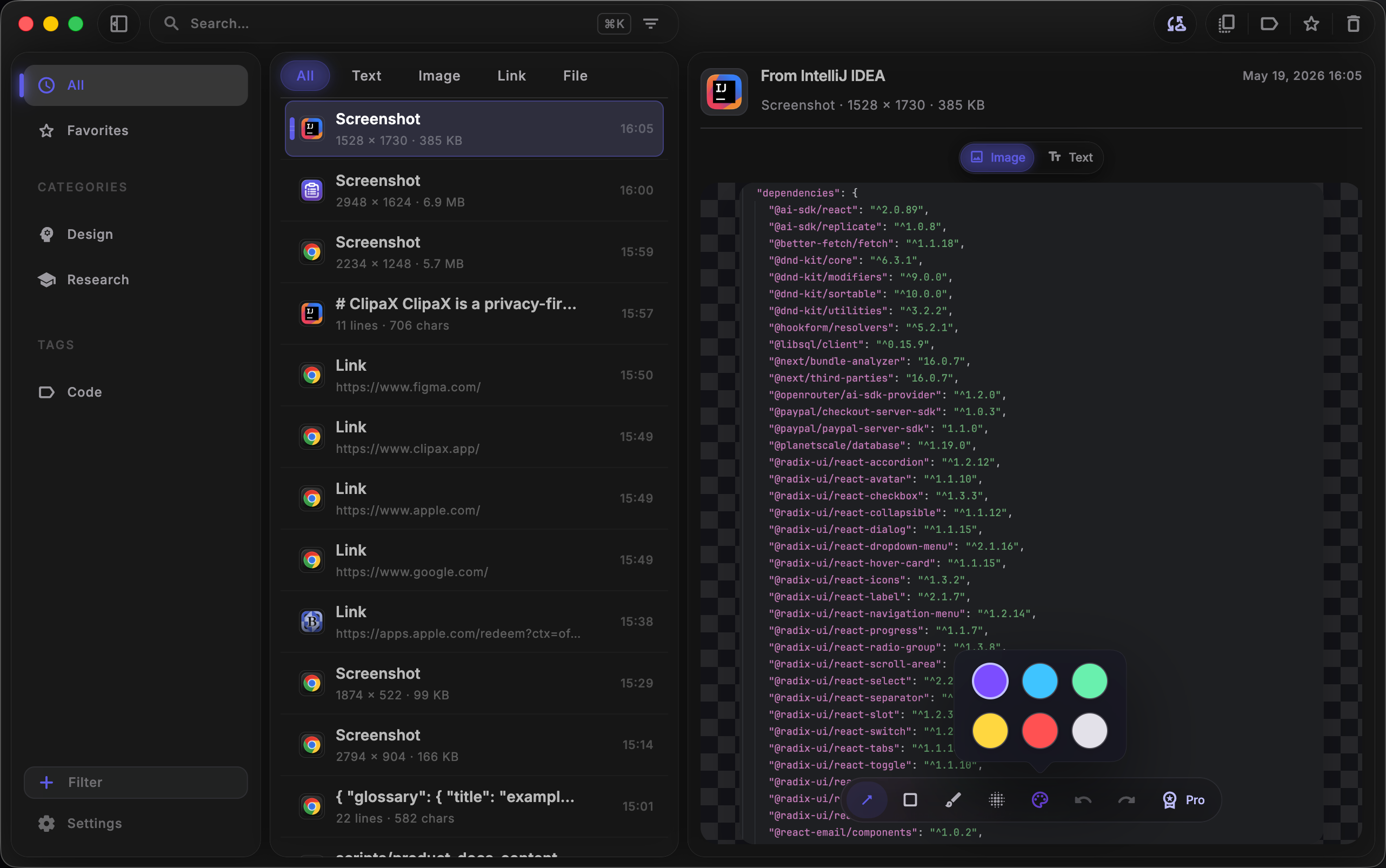
図 5 — 画像プレビュー、注釈、OCR テキストタブ。
モバイルレイアウト
iOS / Android:
- Canvas は全幅;スワイプでリストに戻る。
- 対応環境では Smart プレビュー;巨大な内容はプレーンテキストにフォールバックすることがあります。
- リッチ HTML はデスクトップより簡略化。
流れ:他アプリでコピー → ClipaX → 行をタップ → Canvas でコピー → 貼り付け先へ。 iOS と Android を参照。
プラットフォーム
| 機能 | デスクトップ | モバイル |
|---|---|---|
| リスト + Canvas 分割 | はい | リストまたは Canvas |
| リッチ HTML タブ | 通常フル | 簡略 |
| Smart JSON / MD / コード | はい | はい(端末制限あり) |
| リンクプレビューカード | はい | はい |
| 画像注釈 | はい | はい |
| Canvas で OCR テキスト表示 | Pro(Free はマスク) | Pro(Free はマスク) |
| 高度な画像注釈 | Pro | Pro |
| ファイルプロパティプレビュー | Pro(Free はマスク) | Pro(Free はマスク) |
ヒント
- Smart がおかしいときは Plain で原文を確認し、元アプリでコピーし直してから Smart へ。
- 長文は履歴で先に検索。
- 検索とフィルター でコードと画像を素早く切り分け。
関連
- 取得と履歴
- タグ・カテゴリ・お気に入り
- 料金 — Pro:フル Smart、OCR 表示、高度な画像注釈、ファイルプロパティ