
Canvas 및 미리보기
Canvas에서 스마트 미리보기, 링크 카드, 이미지 주석, OCR, 모바일 레이아웃.
Canvas는 클립보드 항목 하나의 상세 화면입니다. 기록에서 행을 클릭(데스크톱) 또는 탭(모바일) — 데스크톱은 오른쪽 분할, 모바일은 전체 화면. 읽기, 형식 비교, 다시 복사, 메타데이터(태그, 카테고리, 메모) 편집을 앱 안에서 할 수 있습니다.
Canvas 열기
- 기록 또는 검색 결과에서 항목을 선택합니다.
- 데스크톱에서는 자동으로 분할 보기;모바일에서는 메인 패널이 됩니다.
- 도구 모음에서 복사, 즐겨찾기, 삭제 등.
그림 1 — 데스크톱: 왼쪽 기록, 오른쪽 Canvas.
콘텐츠 유형
| 유형 | 표시 | 참고 |
|---|---|---|
| 일반 / 서식 텍스트 | Smart, Plain, Rich 탭(HTML/RTF 시) | Rich는 주로 데스크톱 |
| 링크 | URL, 제목, 선택적 링크 미리보기 카드 | 모든 플랜 |
| 이미지 | 확대;이미지 주석;백그라운드 OCR | Pro: OCR 텍스트 보기;고급 주석(이미지 편집기) |
| 파일 | 경로, 아이콘, Finder/탐색기에서 열기 | Pro: 상세 속성 패널 |
스마트 미리보기(텍스트)
ClipaX가 구조를 감지해 앱 안에서 미리보기 — 외부 편집기 불필요.
Smart 모드:
- JSON — 트리 / 구문 보기
- Markdown — 제목, 목록, 코드 블록 렌더링
- 소스 코드 — 언어별 강조
- 색상 — hex / rgb 견본
- LaTeX — 수식(유효할 때)
Free에서는 Smart가 제한될 수 있습니다. Pro로 해당 항목의 전체 Smart 모드를 사용합니다. 도구 모음에 스마트 미리보기 잠금 해제가 표시될 수 있습니다.
JSON 예시
API JSON을 복사한 뒤 Canvas에서 Smart 탭 선택:
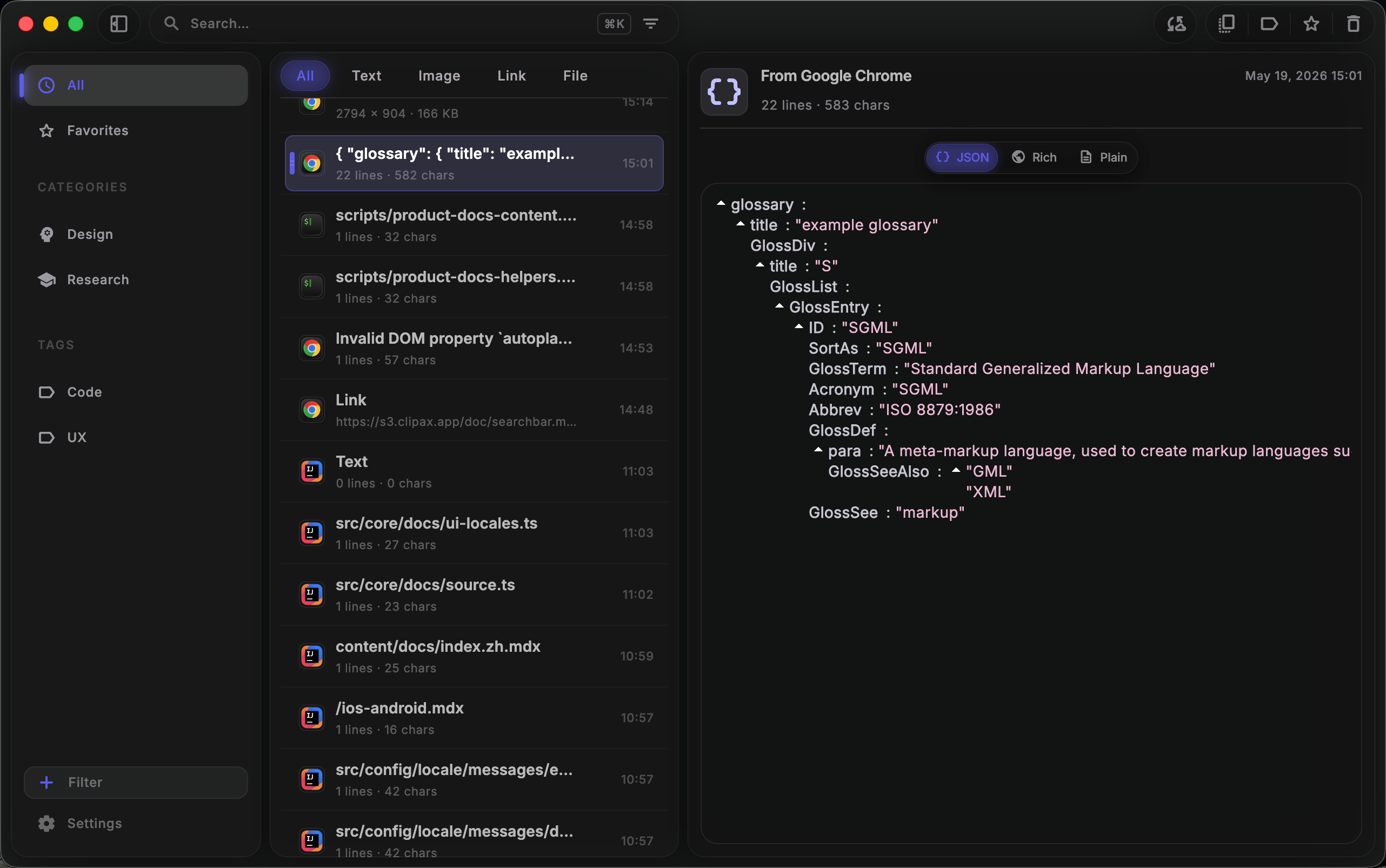
그림 2 — 스마트 미리보기: JSON 구문 강조(데스크톱).
Markdown 예시
README 또는 Markdown 메모 조각 복사:
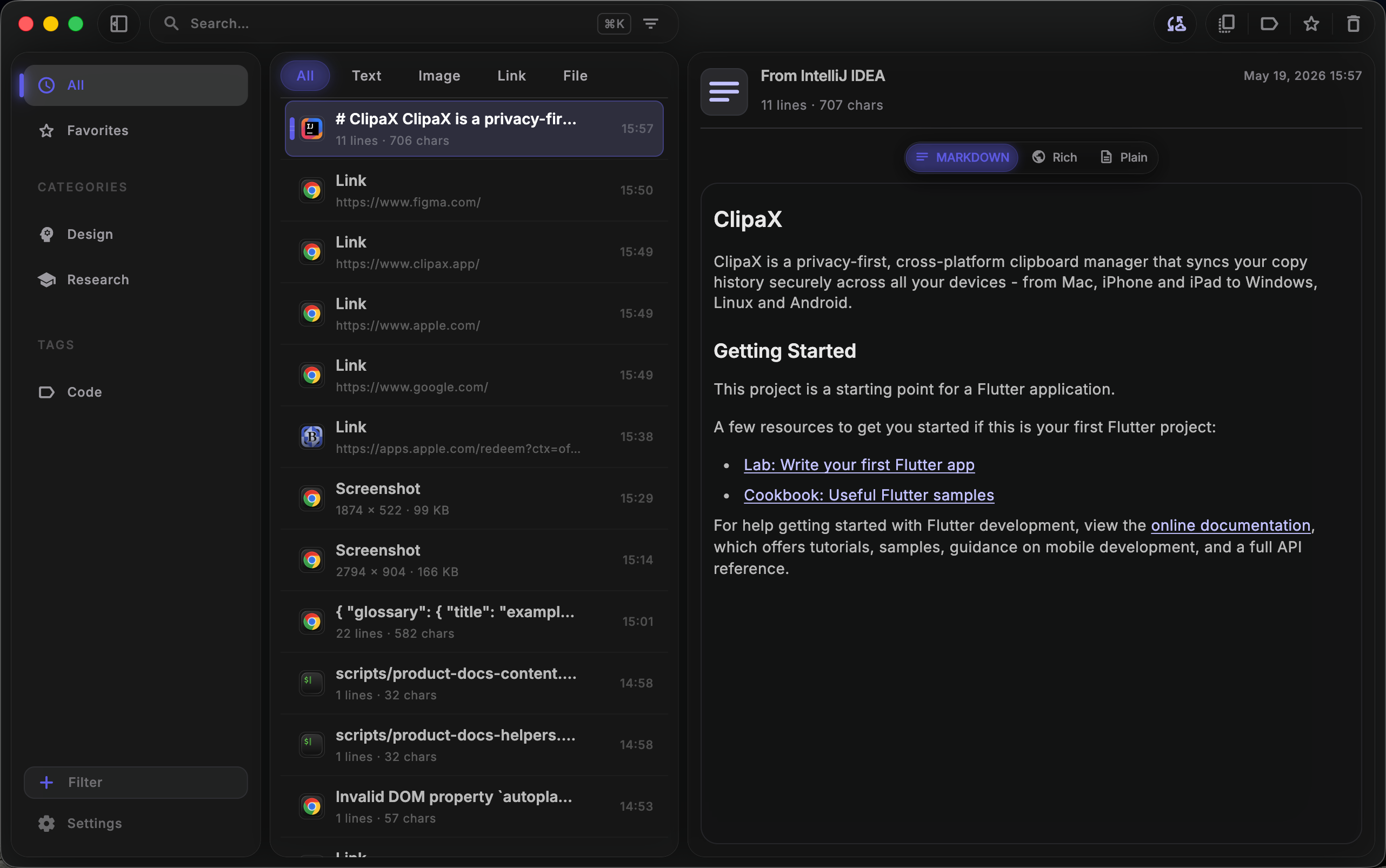
그림 3 — 스마트 미리보기: Canvas의 Markdown.
링크 및 이미지 미리보기
링크 — URL 복사 후 주소와 선택적 링크 미리보기 카드(제목, 설명, 썸네일).
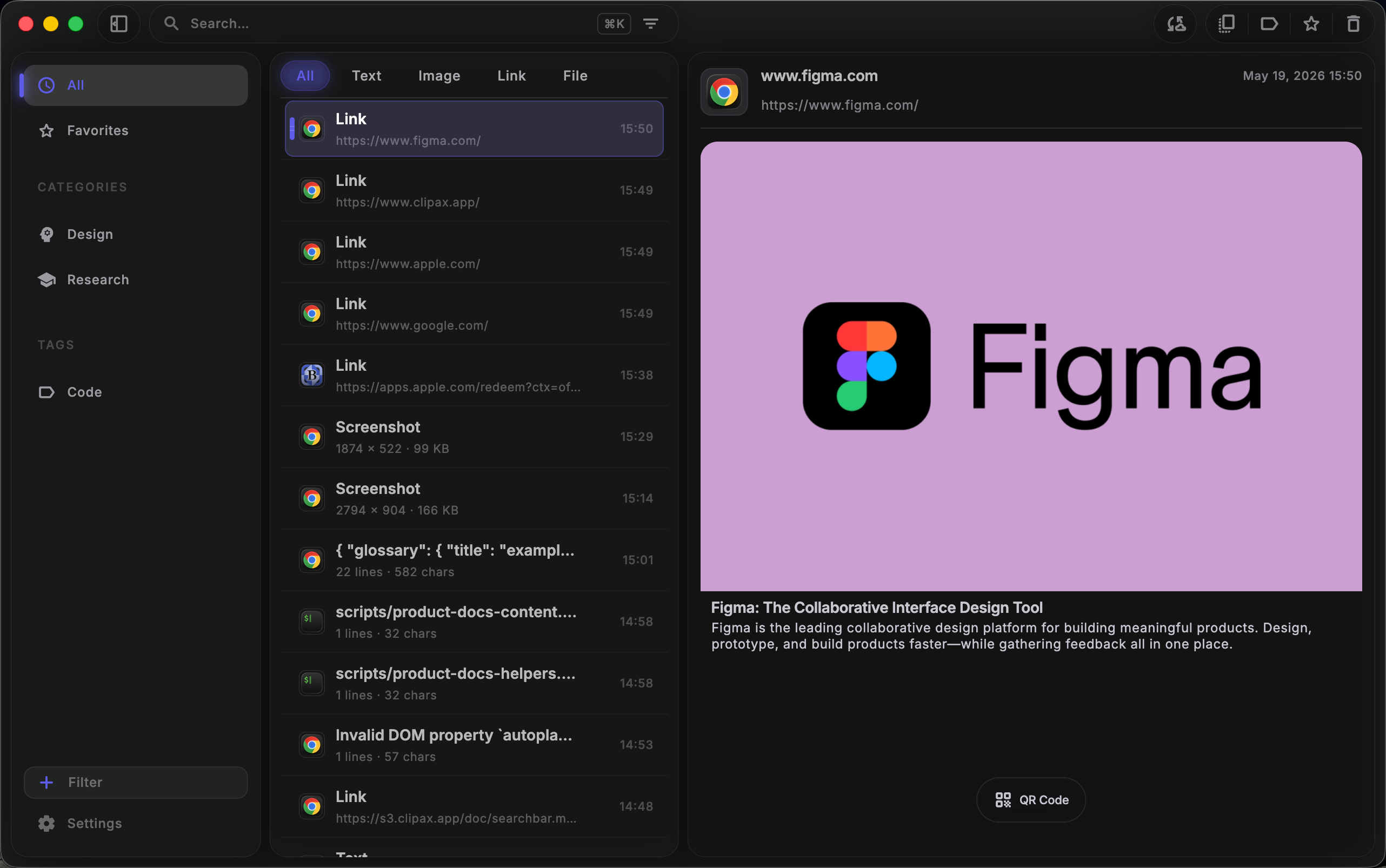
그림 4 — 링크 미리보기 카드.
이미지 — 이미지 도구 모음에서 주석(화살표, 사각형, 브러시, 흐림). OCR은 모든 플랜에서 백그라운드로 실행되며 도구 모음 검색에 포함됩니다. Pro는 텍스트 세그먼트에서 OCR을 읽을 수 있습니다. Pro는 고급 주석(전체 이미지 편집기)도 제공합니다.
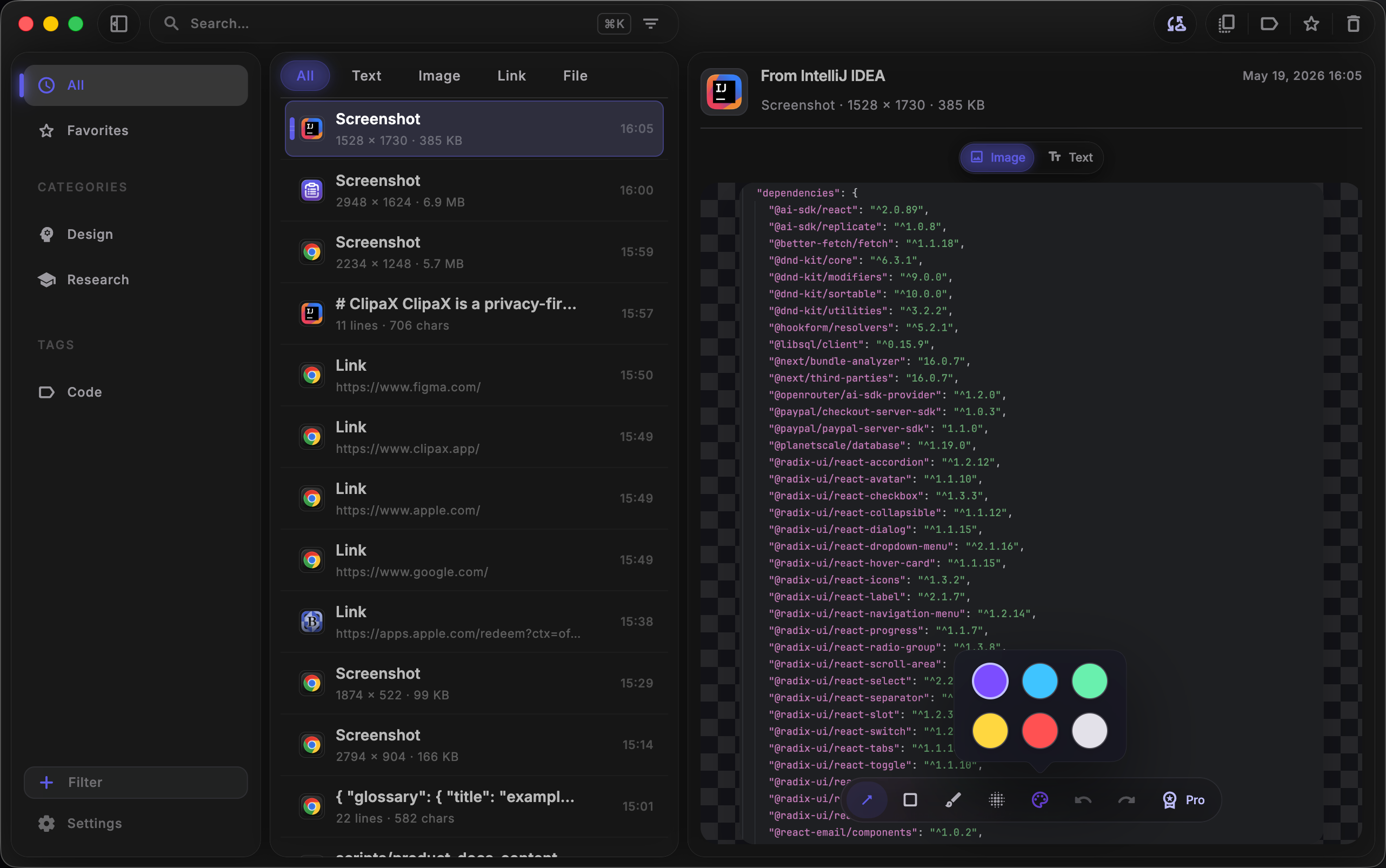
그림 5 — 이미지 미리보기, 주석, OCR 텍스트 탭.
모바일 레이아웃
iOS / Android:
- Canvas 전체 너비;스와이프로 목록 복귀.
- 지원되는 경우 Smart 미리보기;매우 큰 내용은 일반 텍스트로 대체될 수 있음.
- 리치 HTML은 데스크톱보다 단순화.
흐름: 다른 앱에서 복사 → ClipaX → 행 탭 → Canvas에서 복사 → 대상 앱에 붙여넣기. iOS 및 Android 참고.
플랫폼
| 기능 | 데스크톱 | 모바일 |
|---|---|---|
| 목록 + Canvas 분할 | 예 | 목록 또는 Canvas |
| 리치 HTML 탭 | 보통 전체 | 단순화 |
| Smart JSON / MD / 코드 | 예 | 예(기기 제한) |
| 링크 미리보기 카드 | 예 | 예 |
| 이미지 주석 | 예 | 예 |
| Canvas에서 OCR 텍스트 보기 | Pro(Free 마스크) | Pro(Free 마스크) |
| 고급 이미지 주석 | Pro | Pro |
| 파일 속성 미리보기 | Pro(Free 마스크) | Pro(Free 마스크) |
팁
- Smart가 이상하면 Plain으로 원문을 확인하고, 원본 앱에서 다시 복사한 뒤 Smart로.
- 긴 내용은 기록에서 먼저 검색.
- 검색 및 필터로 코드와 이미지 항목을 빠르게 구분.
참고
- 캡처 및 기록
- 태그, 카테고리 및 즐겨찾기
- 요금제 — Pro: 전체 Smart, OCR 보기, 고급 이미지 주석, 파일 속성