
日常使用
畫布與預覽
在 Canvas 檢視智慧預覽、連結卡片、圖片標註與 OCR,以及行動端版面。
Canvas 是單筆剪貼簿記錄的詳情檢視。在歷史列表 點選(桌面)或 點按(行動)任一列即可開啟:桌面端通常在右側分欄,行動端為全螢幕。可在 Canvas 內 閱讀、比對格式、再次複製,並編輯 中繼資料(標籤、分類、備註等)。
開啟 Canvas
- 在歷史或搜尋結果中選取一筆記錄。
- 桌面端右側自動開啟 Canvas;行動端進入全螢幕畫布。
- 使用工具列 複製、收藏、刪除 等操作。
圖 1 — 桌面端:左側歷史列表,右側 Canvas 預覽。
內容類型
| 類型 | 顯示內容 | 說明 |
|---|---|---|
| 純文字 / 富文字 | 智慧 / 純文字 / 富文字 等標籤 | 富文字以桌面為主 |
| 連結 | URL、標題、可選 連結預覽 卡片 | 所有方案可用 |
| 圖片 | 可縮放預覽;圖上 標註;背景 自動 OCR | Pro:查看 OCR 文字;進階標註(完整圖片編輯器) |
| 檔案 | 路徑、圖示、在 Finder/檔案總管中開啟 | Pro 解鎖詳細 屬性 預覽面板 |
智慧預覽(文字)
ClipaX 可辨識文字結構並在 App 內渲染,無需離開應用。
智慧 模式包括:
- JSON — 格式化樹狀 / 語法檢視
- Markdown — 標題、清單、程式碼區塊
- 原始碼 — 自動辨識語言並高亮
- 顏色 — 色塊預覽(hex / rgb)
- LaTeX — 公式(內容有效時)
免費版對部分類型可能受限;升級 Pro 可解鎖目前項目的全部智慧模式。工具列可能顯示 解鎖智慧預覽。
JSON 範例
複製 API 回傳的 JSON,在 Canvas 選擇 智慧 標籤:
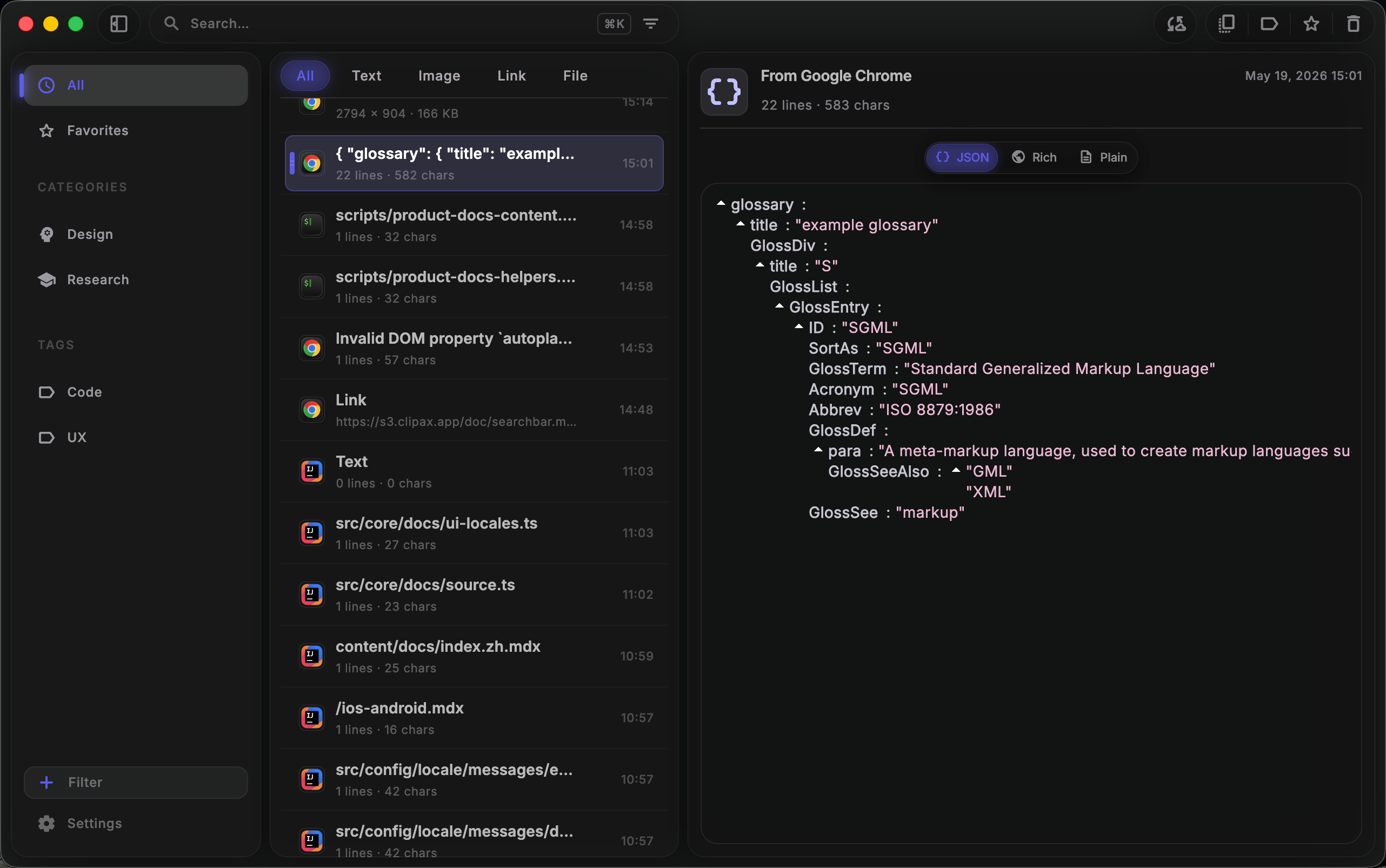
圖 2 — 智慧預覽:JSON 語法高亮(桌面端)。
Markdown 範例
複製含 Markdown 的筆記或文件片段:
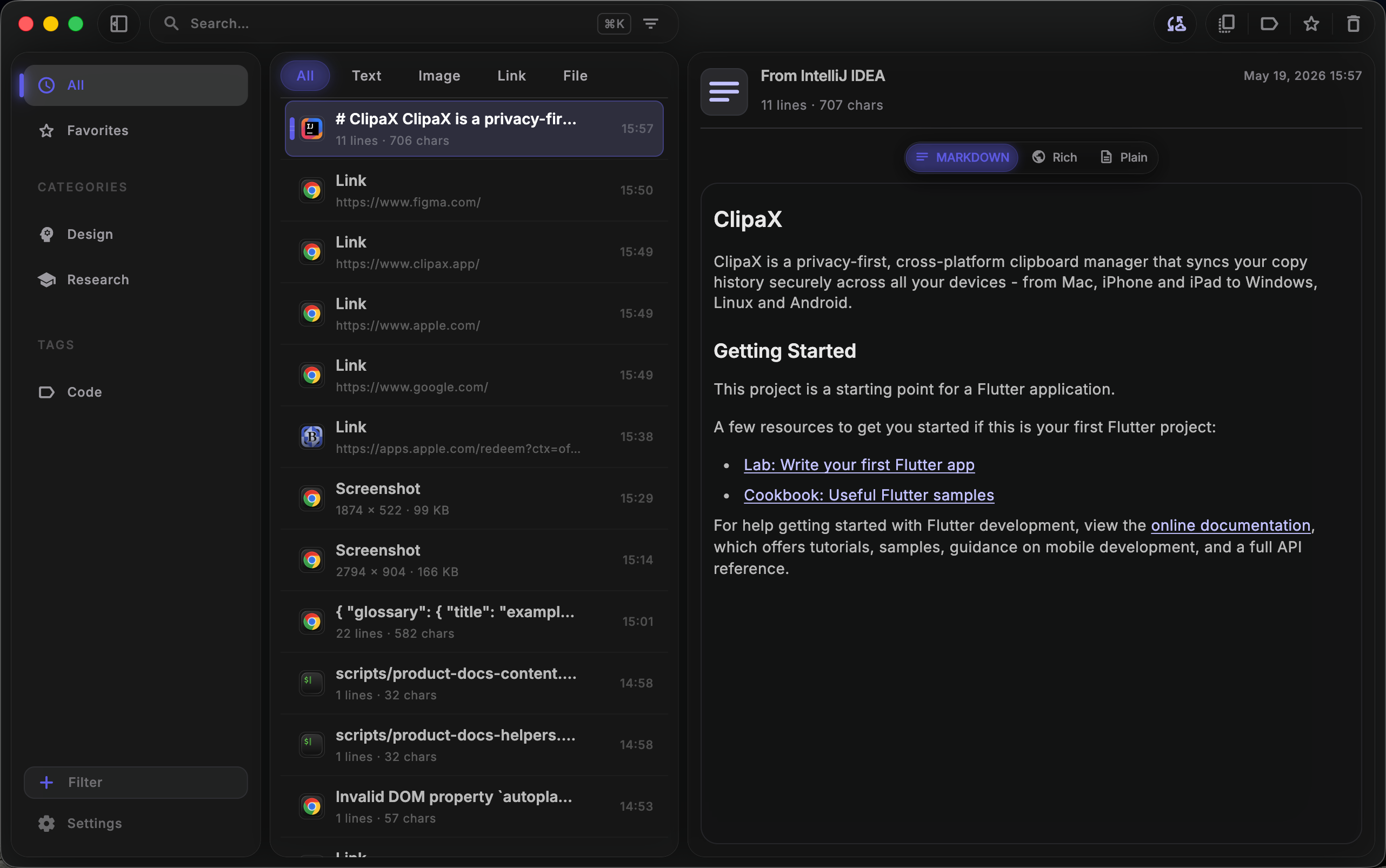
圖 3 — 智慧預覽:Markdown 渲染效果。
連結與圖片
連結 — 複製 URL 後顯示位址,並可展開 連結預覽 卡片(標題、摘要、縮圖等)。
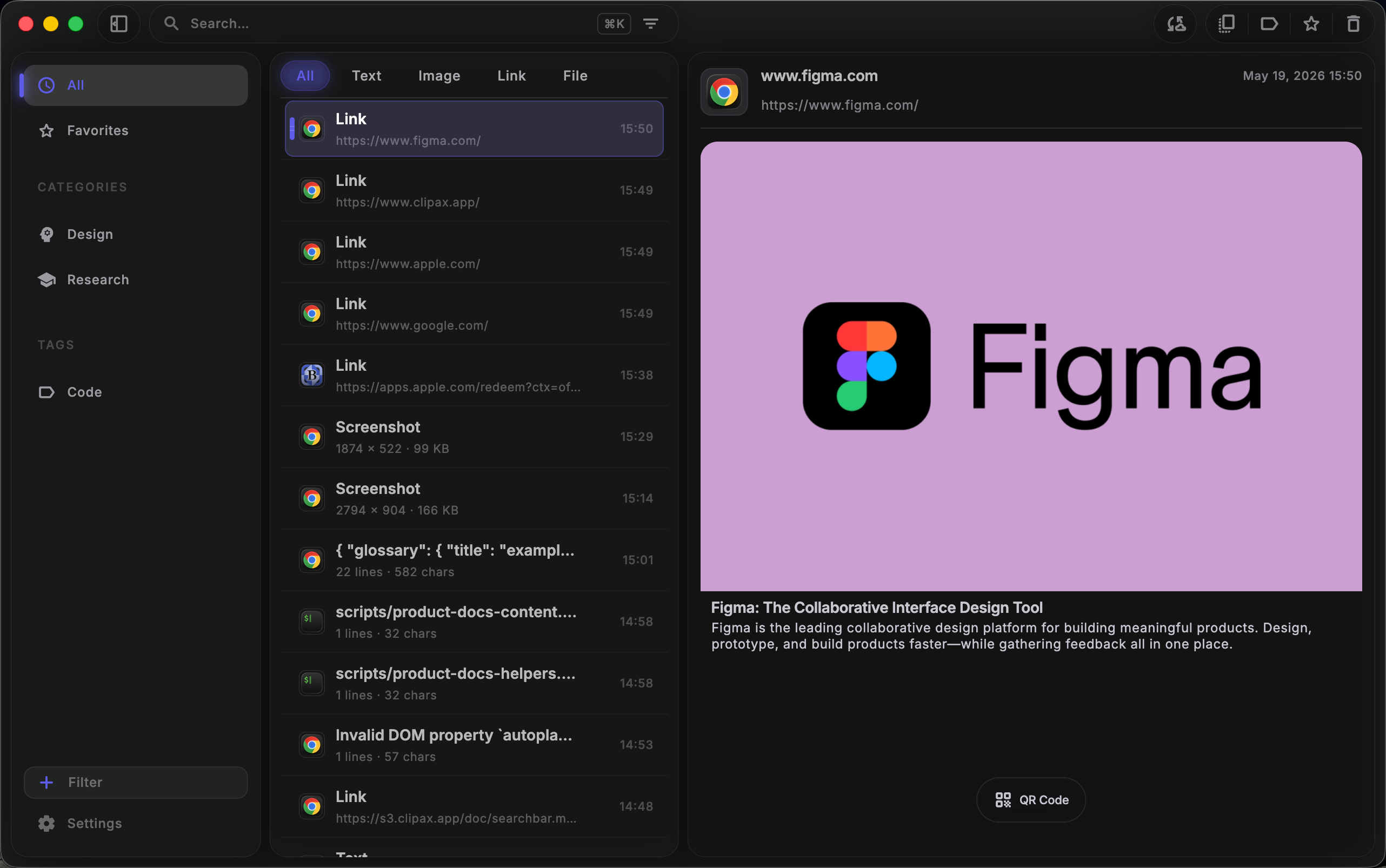
圖 4 — 連結預覽卡片。
圖片 — 使用圖片工具列進行 標註(箭頭、矩形、筆刷、模糊等)。OCR 各方案在背景自動執行並可被工具列搜尋;Pro 可在 文字 分段查看 OCR。Pro 還可使用 進階標註(完整圖片編輯器)。
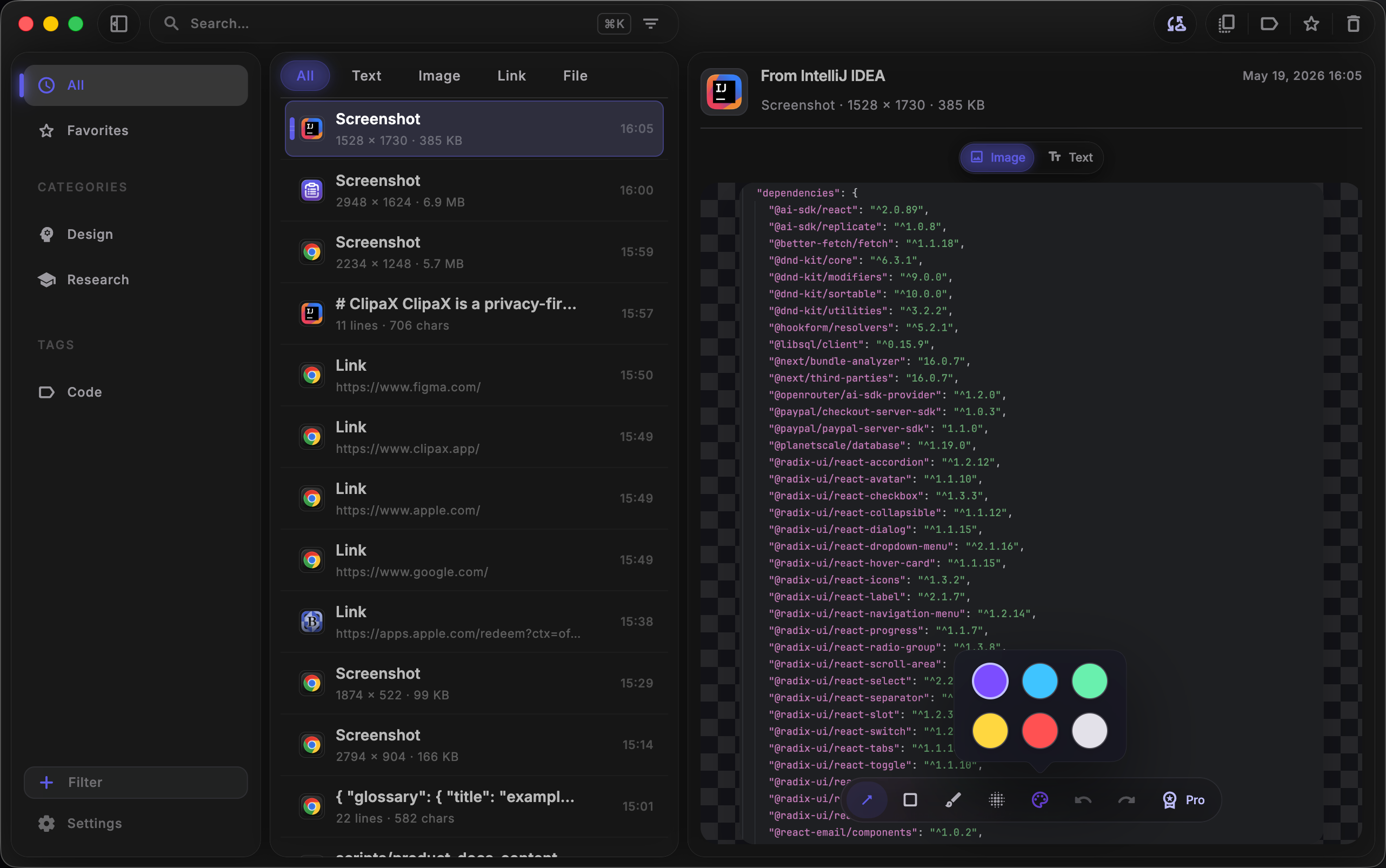
圖 5 — 圖片預覽、標註與 OCR 文字標籤。
行動端版面
iOS / Android:
- Canvas 全寬;滑動返回列表。
- 支援時可使用智慧預覽;超大內容可能回退為純文字。
- 富文字 HTML 較桌面簡化。
流程:在其他 App 複製 → 切換至 ClipaX → 點選新列 → 在 Canvas 複製 → 到目標 App 貼上。見 iOS 與 Android。
平台差異
| 能力 | 桌面 | 行動 |
|---|---|---|
| 列表 + Canvas 分欄 | 支援 | 列表與 Canvas 切換 |
| 富文字 HTML | 較完整 | 簡化 |
| 智慧 JSON / MD / 程式碼 | 支援 | 支援(受裝置效能限制) |
| 連結預覽卡片 | 支援 | 支援 |
| 圖片標註 | 支援 | 支援 |
| 在 Canvas 查看 OCR 文字 | Pro(免費版蒙版) | Pro(免費版蒙版) |
| 進階圖片標註 | Pro | Pro |
| 檔案屬性預覽面板 | Pro(免費版蒙版) | Pro(免費版蒙版) |
提示
- 智慧預覽異常時,可先切到 純文字 查看原文,再在來源 App 修改複製內容後回到 智慧。
- 內容很長時,可先於歷史中搜尋再開啟 Canvas。
- 可搭配 搜尋與篩選 快速區分程式碼與圖片。