
日常使用
画布与预览
在 Canvas 中查看智能文本预览、链接卡片、图片标注与 OCR,以及移动端触控布局。
Canvas(画布) 是单条剪贴板记录的详情视图。在历史列表中 单击(桌面)或 点击(移动)任意一行即可打开 Canvas:桌面端通常在右侧分栏显示,移动端为全屏。可在 Canvas 内 阅读、对比格式、再次复制,并编辑 元数据(标签、分类、备注等),无需离开应用。
打开 Canvas
- 在历史或搜索结果中选中一条记录。
- 桌面端右侧自动打开 Canvas;移动端进入全屏画布。
- 使用工具栏 复制、收藏、删除 等操作。
图 1 — 桌面端:左侧历史列表,右侧 Canvas 预览。
内容类型
| 类型 | 显示内容 | 说明 |
|---|---|---|
| 纯文本 / 富文本 | 智能 / 纯文本 / 富文本 等标签页 | 富文本以桌面为主 |
| 链接 | URL、标题、可选 链接预览 卡片 | 所有方案可用 |
| 图片 | 可缩放预览;图上 标注;后台 自动 OCR | Pro:查看 OCR 文字;高级标注(完整图片编辑器) |
| 文件 | 路径、图标、在资源管理器中打开 | Pro 解锁详细 属性 预览面板 |
智能预览(文本)
对文本片段,ClipaX 可识别结构并在应用内渲染,无需离开 App。
智能 模式包括:
- JSON — 格式化树形 / 语法视图
- Markdown — 渲染标题、列表、代码块
- 源代码 — 自动识别语言并高亮
- 颜色 — 色块预览(hex / rgb)
- LaTeX — 渲染公式(内容有效时)
免费版对部分类型可能受限;升级 Pro 可解锁当前条目的全部智能模式。工具栏会显示 解锁智能预览。
JSON 示例
复制接口返回的 JSON,在 Canvas 选择 智能 标签:
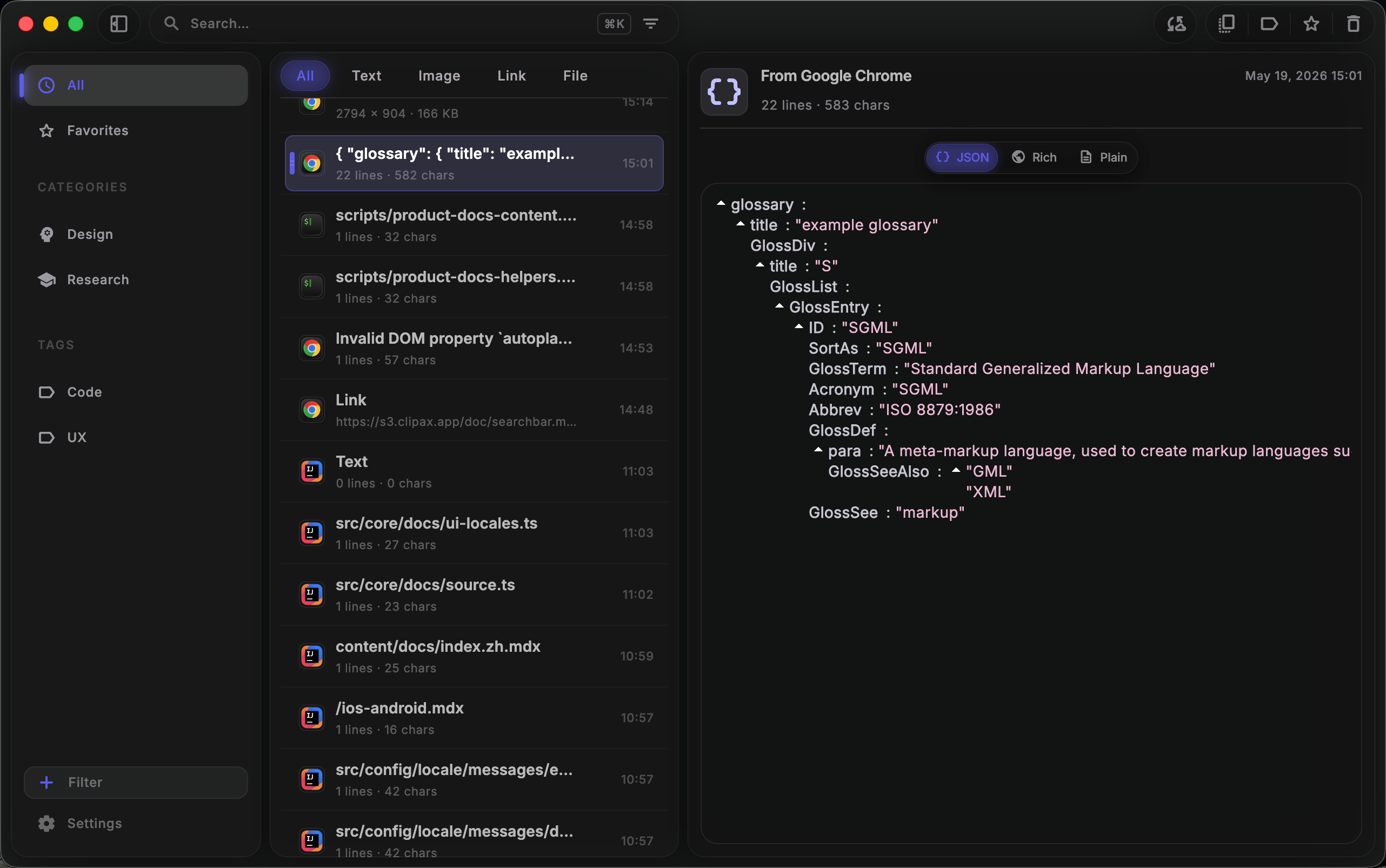
图 2 — 智能预览:JSON 语法高亮(桌面端)。
Markdown 示例
复制含 Markdown 的笔记或文档片段:
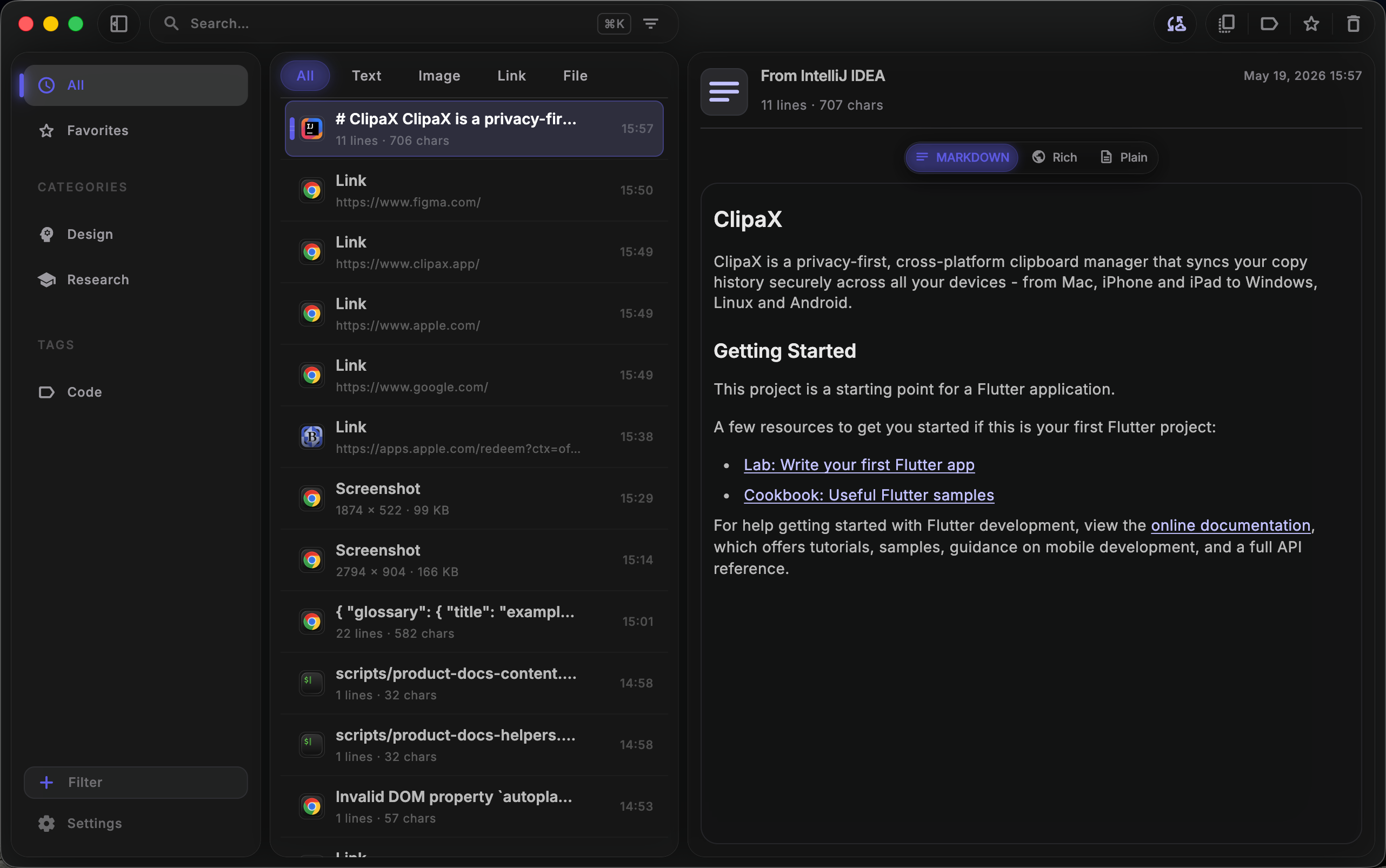
图 3 — 智能预览:Markdown 渲染效果。
链接与图片
链接 — 复制 URL 后显示地址,并可展开 链接预览 卡片(标题、摘要、缩略图等)。
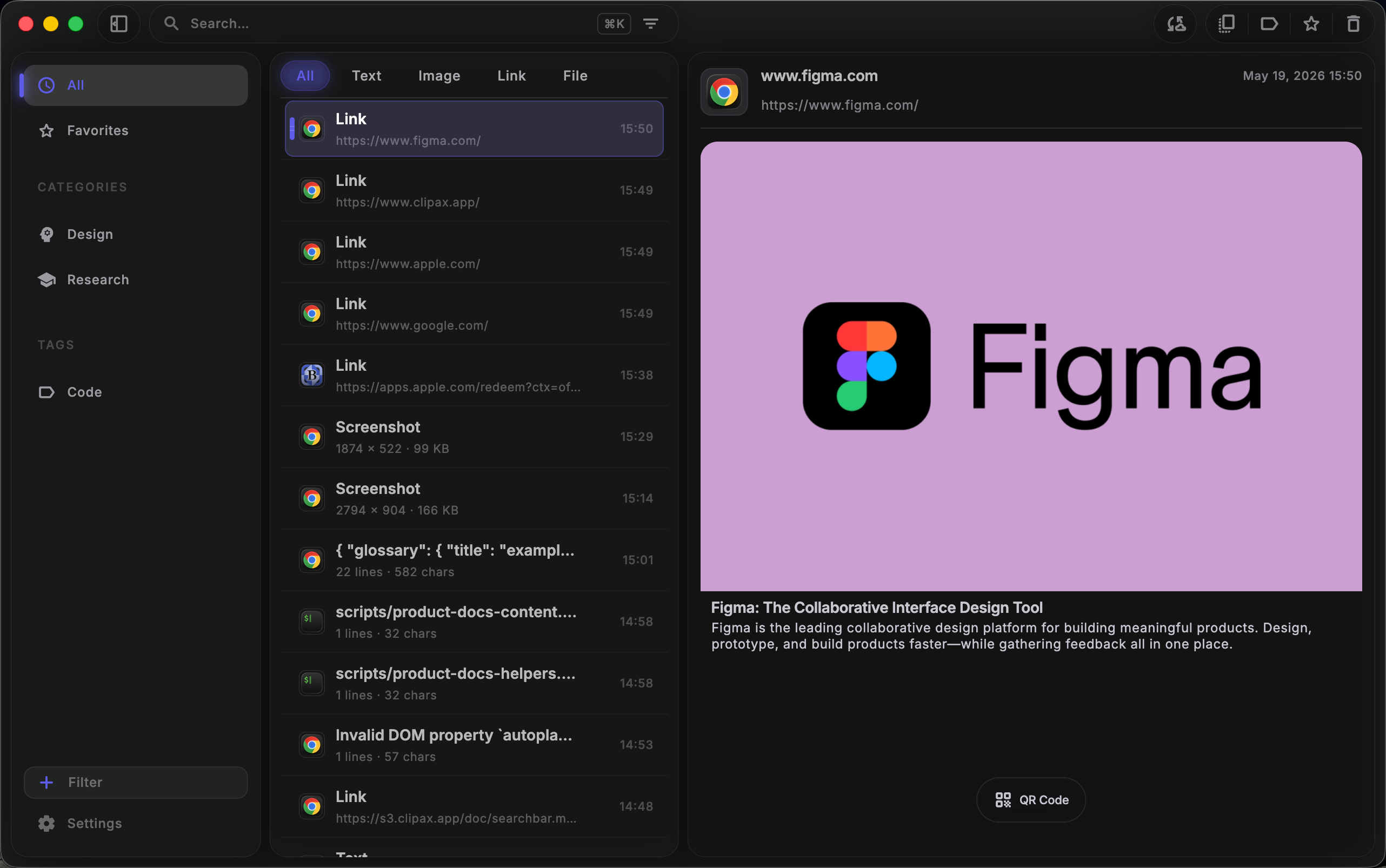
图 4 — 链接预览卡片。
图片 — 使用图片工具栏进行 标注(箭头、矩形、画笔、模糊等)。OCR 各方案在后台自动运行并可被工具栏搜索;Pro 可在 文本 分段查看 OCR 文字。Pro 还可使用 高级标注(完整图片编辑器)。
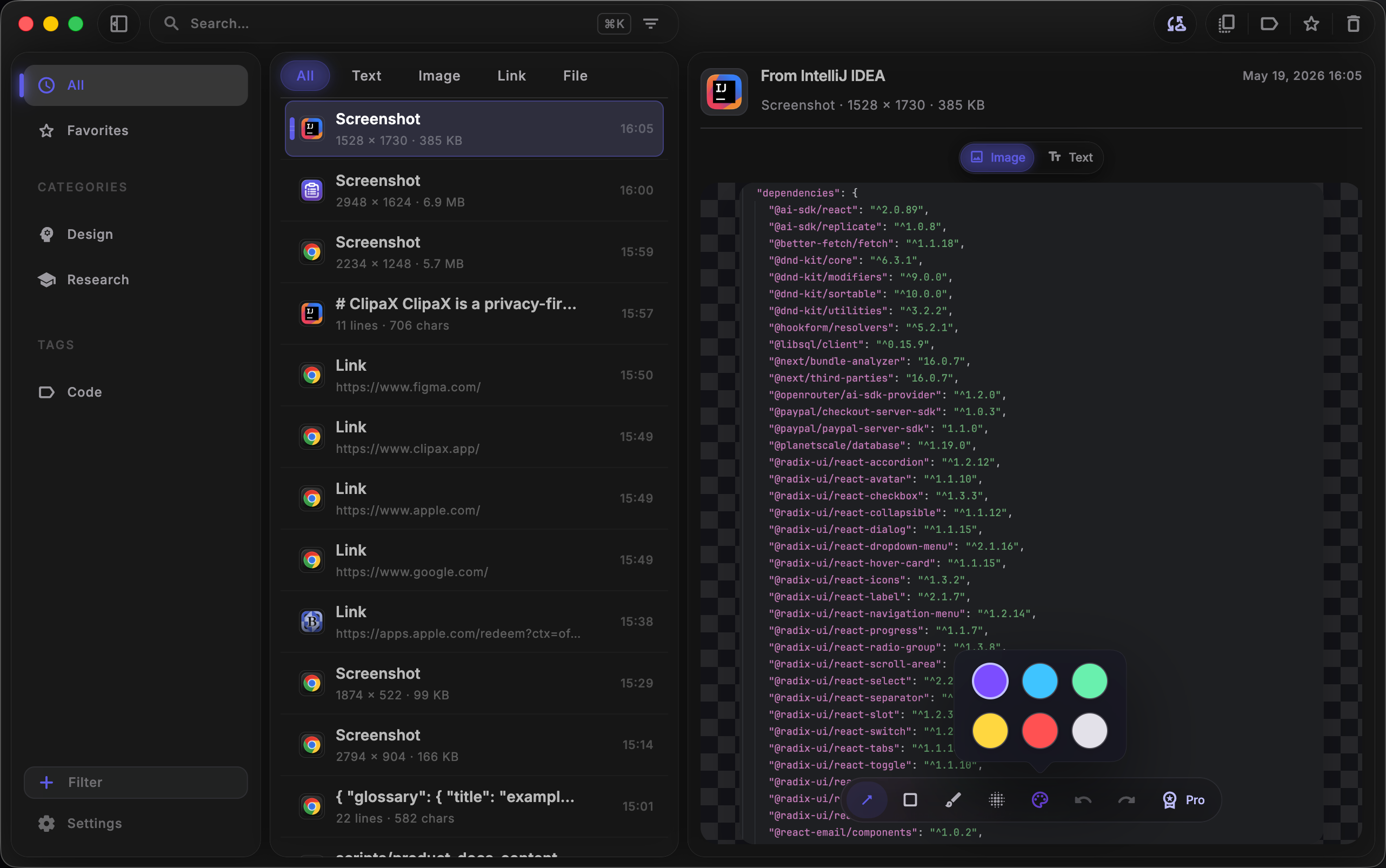
图 5 — 图片预览、标注与 OCR 文本标签。
移动端布局
iOS / Android 上:
- Canvas 占满宽度;滑动返回列表。
- 在支持的场景下可使用智能预览;超大内容可能回退为纯文本以保证流畅度。
- 富文本 HTML 布局较桌面端简化。
流程:在其他 App 复制 → 切回 ClipaX → 点新记录 → 在 Canvas 中 复制 → 到目标 App 粘贴。见 iOS 与 Android。
平台差异
| 能力 | 桌面 | 移动 |
|---|---|---|
| 列表 + Canvas 分栏 | 支持 | 列表与 Canvas 分屏切换 |
| 富文本 HTML | 较完整 | 简化 |
| 智能 JSON / MD / 代码 | 支持 | 支持(受设备性能限制) |
| 链接预览卡片 | 支持 | 支持 |
| 图片标注 | 支持 | 支持 |
| 在 Canvas 查看 OCR 文字 | Pro(免费版蒙版) | Pro(免费版蒙版) |
| 高级图片标注 | Pro | Pro |
| 文件属性预览面板 | Pro(免费版蒙版) | Pro(免费版蒙版) |
提示
- 智能预览显示异常时,可先切到 纯文本 查看原文,再在源 App 中修改复制内容后回到 智能。
- 内容很长时,可先在历史中搜索再打开 Canvas。
- 可配合 搜索与筛选 快速区分代码与图片类条目。